CRM - Plano Essencial
Navegação Interna
Neste artigo, você vai aprender como utilizar o CRM da ADVBOX no Plano Essencial, entender como movimentar cards, configurar processos estagnados e aproveitar todos os recursos disponíveis dentro de cada processo.
Como utilizar o CRM no Plano Essencial e para que ele serve
O CRM da ADVBOX é a ferramenta utilizada para organizar e acompanhar os processos do escritório em formato Kanban, permitindo visualizar o andamento de cada caso de forma clara e prática.
No Plano Essencial, o CRM funciona como o principal local para acompanhamento dos processos, já que esse plano não possui um menu específico de Processos.
Informações importantes sobre o CRM
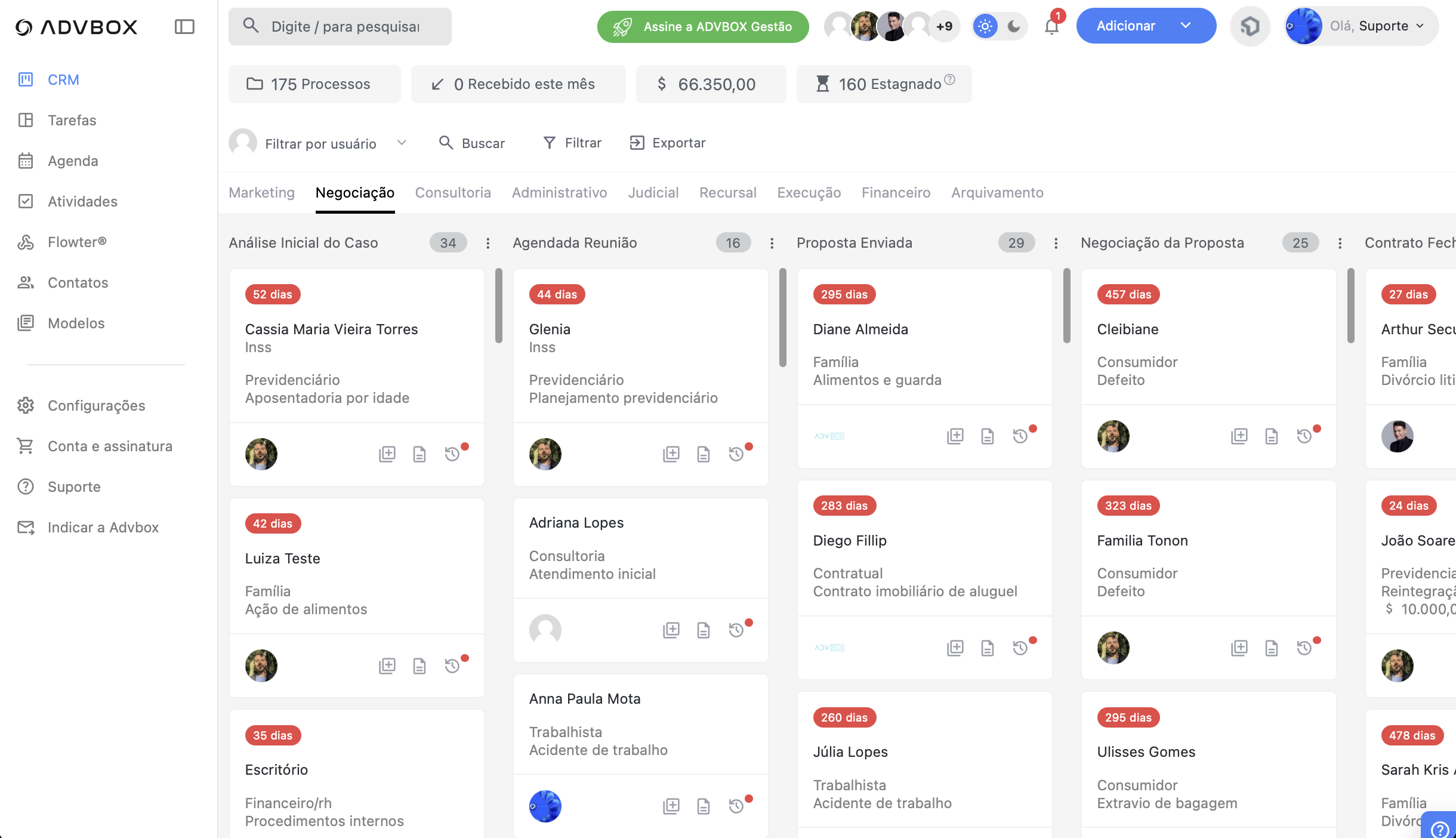
Antes de utilizar o CRM, é importante entender como ele funciona dentro do Plano Essencial.
- Cada card representa um processo.
- As colunas representam as etapas do fluxo de trabalho do escritório.
- O avanço do processo acontece conforme o card é movimentado entre as etapas.
Essa visualização permite que o escritório identifique rapidamente:
- Em que fase cada processo está
- Quais processos estão parados
- Quais demandas precisam de atenção
Como movimentar um card no CRM
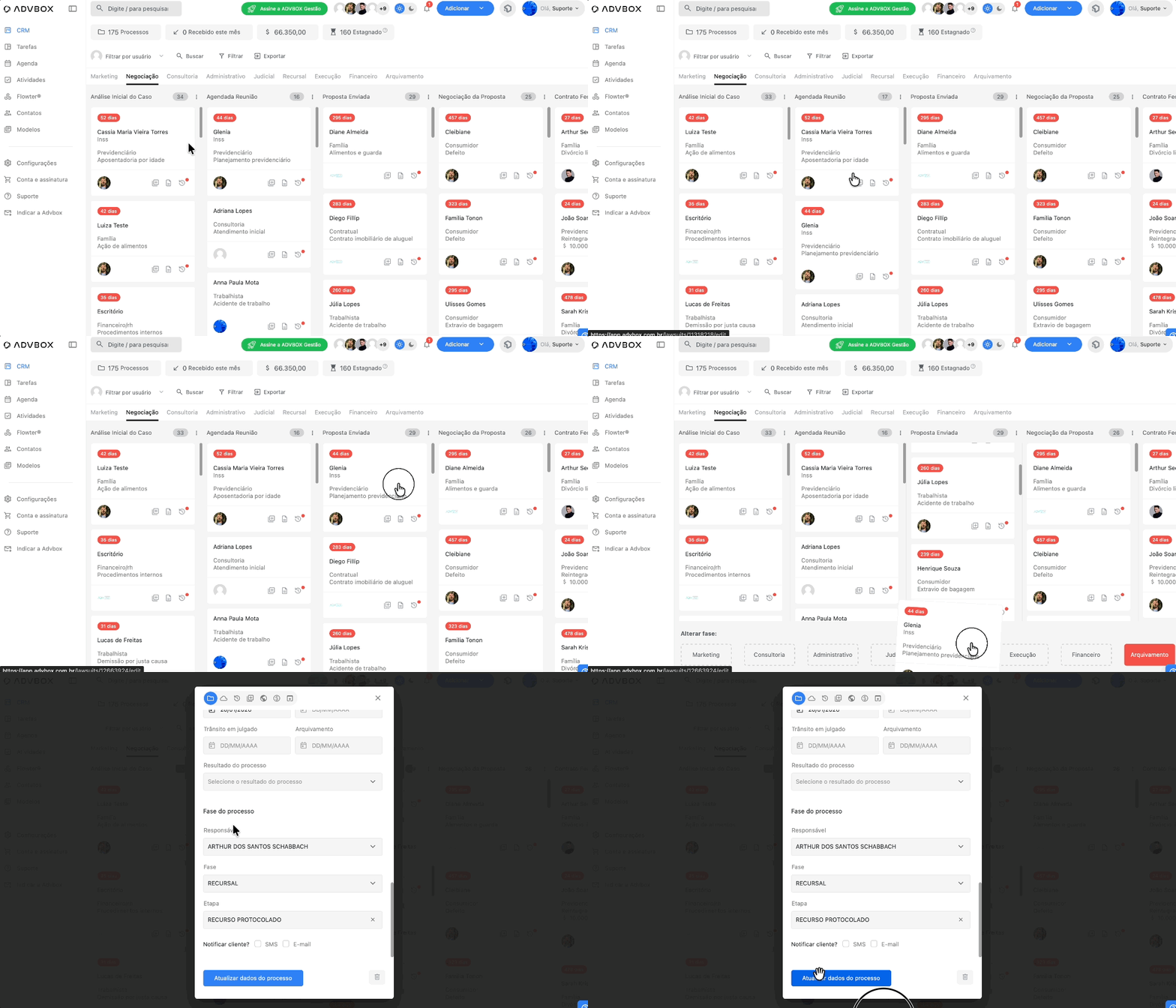
Movimentar um card significa atualizar a etapa do processo dentro do fluxo do escritório.
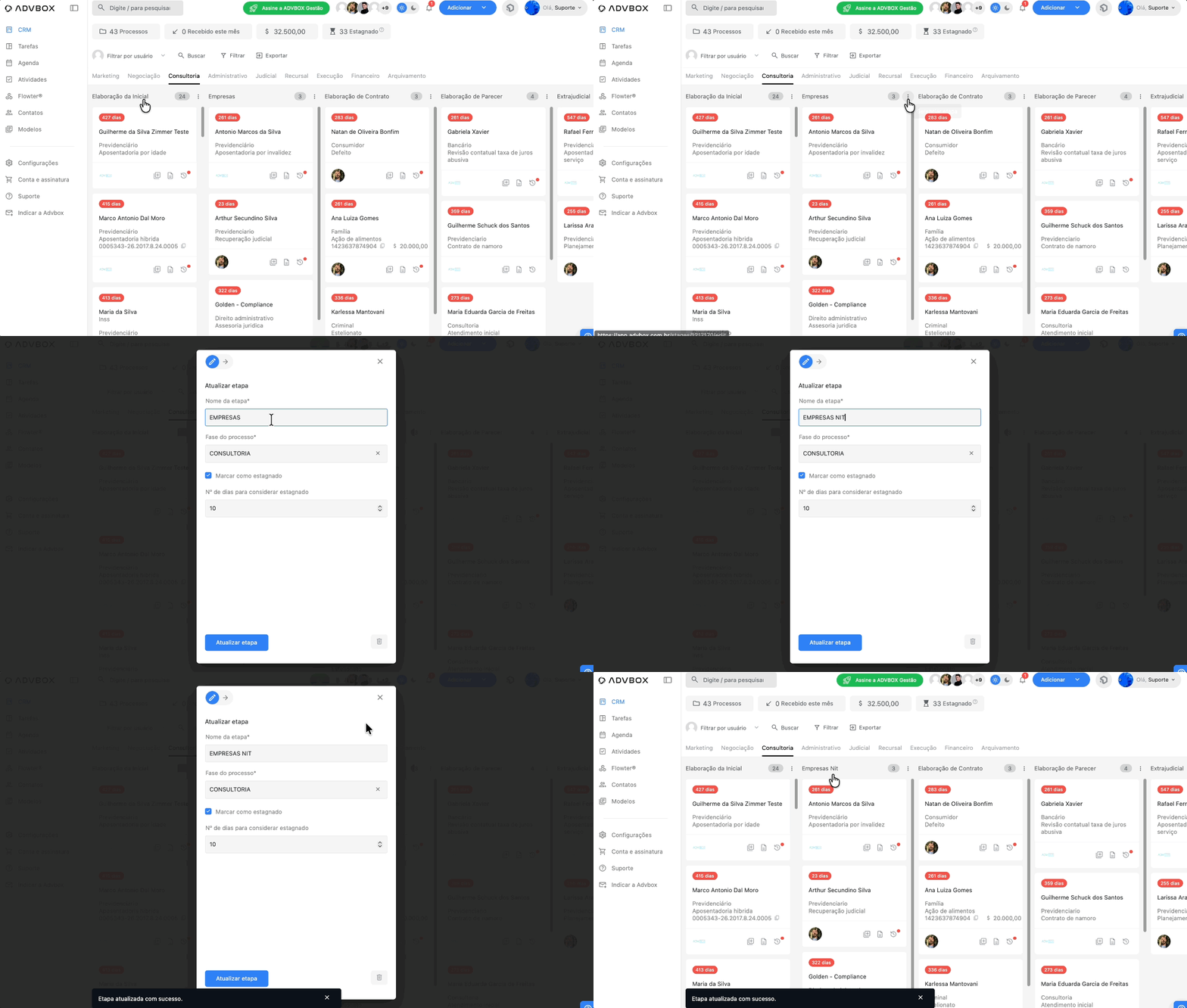
Importante: A alteração do nome das etapas possuem controle de permissão. Para editar o nome, é necessário possuir perfil de Administrador ou Gestor. Usuários sem essas permissões poderão visualizar , mas não alterar o fluxo.
O que é possível fazer dentro de um card
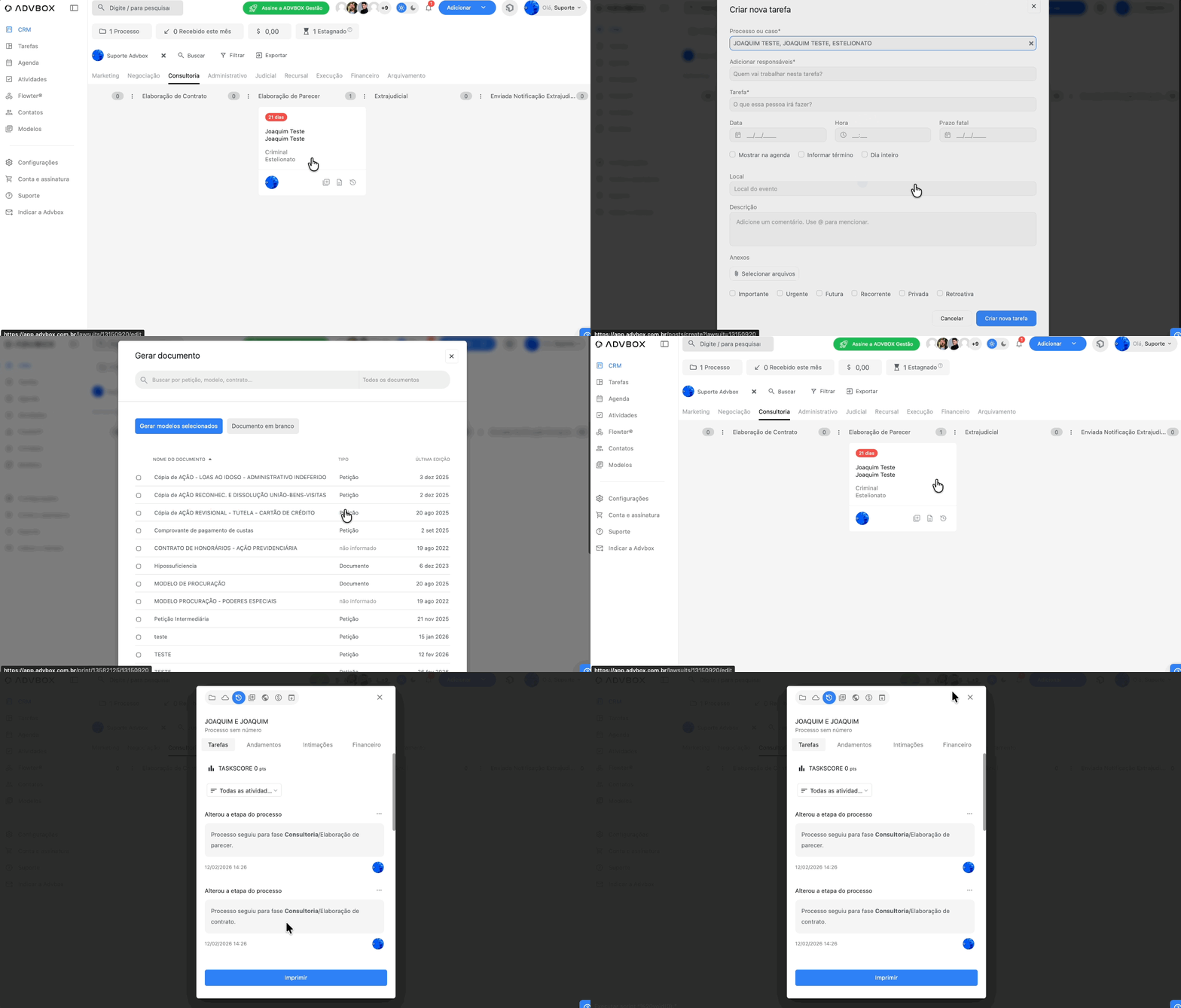
Ao visualizar um card no CRM, o usuário tem acesso a diversas ações importantes relacionadas ao processo.
Como configurar processos estagnados no CRM
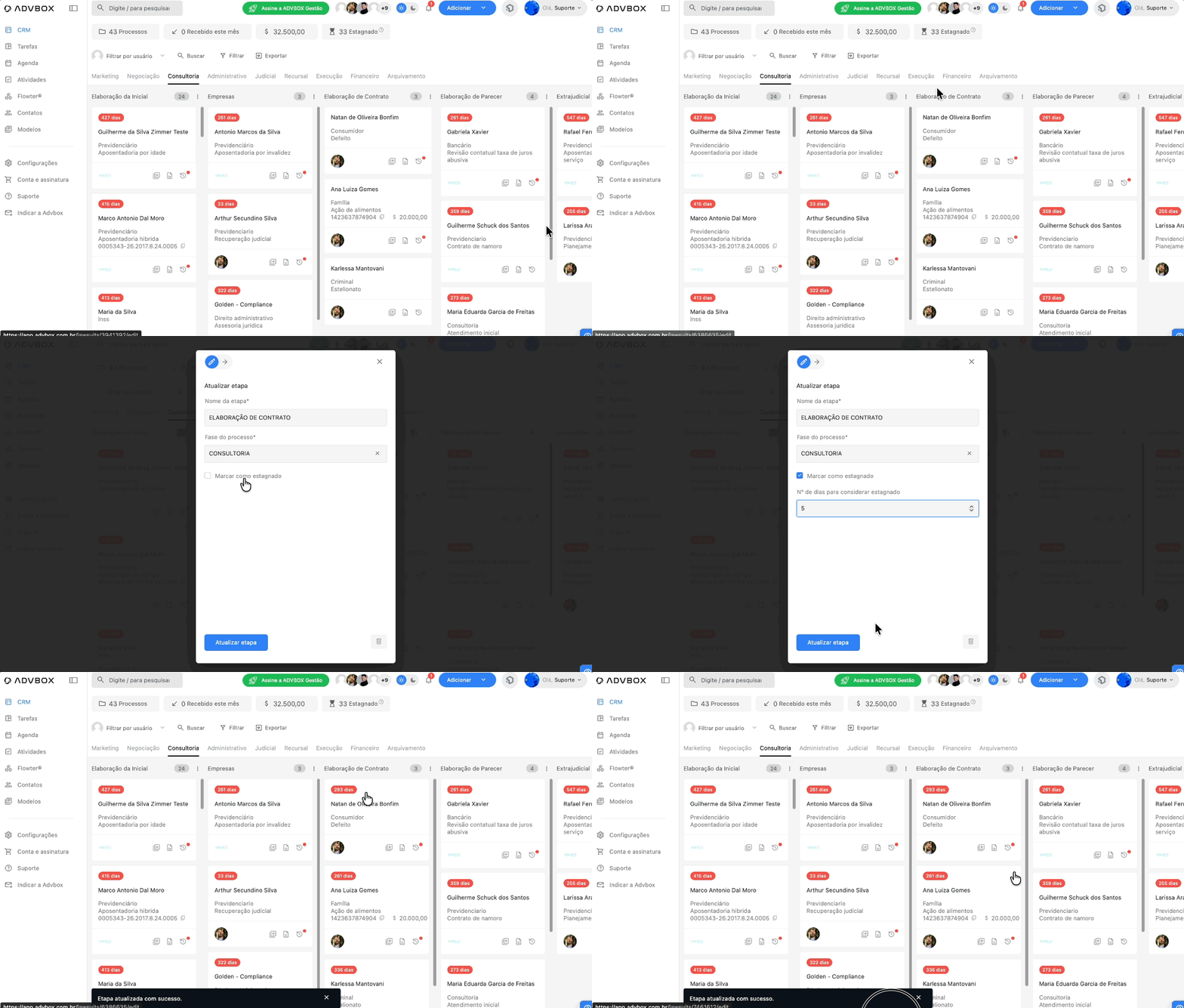
A configuração de processos estagnados é uma das configurações mais importantes do CRM, pois ajuda o escritório a identificar processos que estão parados por muito tempo.
Quando um processo permanece muitos dias sem movimentação, ele pode indicar:
- Falta de acompanhamento
- Atraso na execução de tarefas
- Necessidade de ação da equipe
Com essa configuração, o sistema identifica automaticamente processos que estão sem atualização por determinado período.
Como editar o nome da etapa no CRM
Benefícios do uso do CRM
Utilizar o CRM na ADVBOX permite que o escritório:
- Tenha controle visual dos processos
- Organize o fluxo de trabalho da equipe
- Acompanhe a evolução dos processos
- Identifique processos parados
- Centralize tarefas e documentos de cada caso
Dica: Configure o tempo de estagnação para cada etapa do CRM de acordo com a realidade do seu escritório. Isso garante que processos parados sejam identificados rapidamente e tratados antes de gerar atrasos.
Reportar problema
Encontrou algum erro ou tem dificuldade com este conteúdo? Descreva o problema abaixo. Informações do seu dispositivo serão capturadas automaticamente para nos ajudar a resolver.