Flowter
Navegação Interna
Neste artigo, você vai aprender o que é o Flowter, como configurar fluxos automáticos de tarefas, utilizar gatilhos e ações, além de conhecer exemplos práticos para otimizar a rotina do seu escritório.
O que é o Flowter?
O Flowter é a nova ferramenta de automação da ADVBOX que substitui o antigo workflow. Pense nele como um "assistente invisível" que executa tarefas repetitivas para você.
A lógica é sempre a mesma: "Quando ISSO acontecer → Faça AQUILO automaticamente"
Estrutura de um Fluxo (3 elementos)
- Quando uma tarefa for concluída
- Quando o processo mudar de etapa
- Criar tarefa automática (definindo: qual tarefa, quem é responsável, qual o prazo)
- Enviar HTTP Request para outro sistema (opcional)
- Imediatamente
- Aguardar X dias (corridos ou úteis)
- Esperar conclusão de uma tarefa
Gatilhos disponíveis
Conclusão de tarefa
- Quando qualquer tarefa específica for marcada como concluída
- Ex: "Quando a tarefa 'Enviar contrato' for concluída..."
Mudança de etapa do processo
- Quando o processo/caso mudar de fase no funil
- Ex: "Quando o processo entrar na etapa 'Em execução'..."
Importante - Delay de segurança nos gatilhos: Todo gatilho do Flowter possui um delay automático de 1 minuto antes de disparar as ações configuradas. Esse tempo existe para permitir correções manuais, como desmarcar uma tarefa concluída incorretamente ou reverter uma movimentação de etapa feita por engano. Esse mesmo comportamento se aplica tanto para conclusão de tarefas quanto para mudança de etapa do processo.
Configurando uma tarefa automática
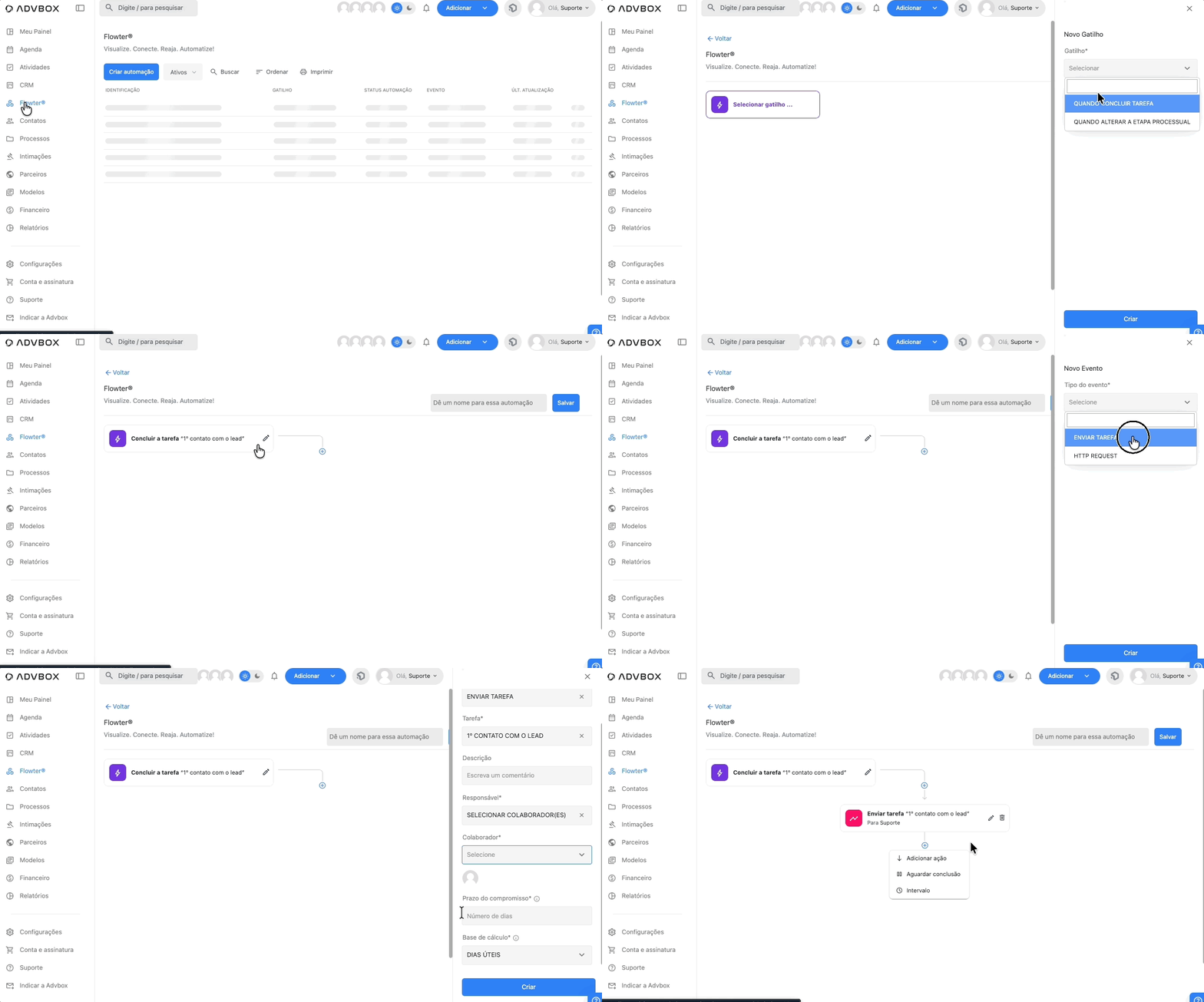
Ao criar uma tarefa pelo Flowter, você define:
Opções de espera entre ações
- Aguardar X dias (corridos ou úteis)
- Aguardar conclusão de uma tarefa
Isso permite criar fluxos complexos com várias etapas sequenciais.
Exemplos Práticos para Escritórios de Advocacia
Exemplo 1: Fluxo de Novo Cliente (Onboarding)
Cenário: Cliente fechou contrato, precisa iniciar o atendimento
GATILHO: Tarefa "Contrato assinado" concluída
→ AÇÃO 1: Criar tarefa "Solicitar documentos do cliente"
Responsável: Atendimento
Prazo: 1 dia útil
→ AGUARDAR: Conclusão da tarefa anterior
→ AÇÃO 2: Criar tarefa "Analisar documentos recebidos"
Responsável: Advogado responsável (dono do processo)
Prazo: 2 dias úteis
→ AGUARDAR: Conclusão da tarefa anterior
→ AÇÃO 3: Criar tarefa "Elaborar estratégia do caso"
Responsável: Advogado responsável
Prazo: 3 dias úteis
Exemplo 2: Acompanhamento de Prazos Processuais
Cenário: Após protocolar petição, acompanhar publicações
GATILHO: Tarefa "Protocolar petição inicial" concluída
→ AÇÃO 1: Criar tarefa "Verificar distribuição no tribunal"
Responsável: Jurídico
Prazo: 5 dias úteis
→ AGUARDAR: 15 dias úteis
→ AÇÃO 2: Criar tarefa "Acompanhar movimentação processual"
Responsável: Jurídico
Prazo: 2 dias úteis
Exemplo 3: Cobrança e Financeiro
Cenário: Após fechamento de contrato, gerar cobrança
GATILHO: Processo entrou na etapa "Contrato Fechado"
→ AÇÃO 1: Criar tarefa "Emitir primeira parcela"
Responsável: Financeiro
Prazo: 1 dia útil
→ AGUARDAR: 30 dias corridos
→ AÇÃO 2: Criar tarefa "Verificar pagamento e emitir próxima parcela"
Responsável: Financeiro
Prazo: 2 dias úteis
Exemplo 4: Fluxo de Audiência
Cenário: Audiência foi agendada, preparar documentação
GATILHO: Tarefa "Audiência agendada" concluída
→ AÇÃO 1: Criar tarefa "Preparar documentos para audiência"
Responsável: Advogado responsável
Prazo: 5 dias úteis
Descrição: "Revisar peças, preparar perguntas para testemunhas, organizar provas"
→ AGUARDAR: Conclusão da tarefa anterior
→ AÇÃO 2: Criar tarefa "Confirmar presença do cliente"
Responsável: Atendimento
Prazo: 2 dias úteis
→ AGUARDAR: 1 dia útil antes da audiência
→ AÇÃO 3: Criar tarefa "Lembrete final - Audiência amanhã"
Responsável: Advogado responsável
Prazo: 1 dia útil
Exemplo 5: Processo de Execução
Cenário: Sentença favorável transitou em julgado
GATILHO: Processo entrou na etapa "Trânsito em Julgado"
→ AÇÃO 1: Criar tarefa "Elaborar cálculos de liquidação"
Responsável: Calculista / Advogado
Prazo: 5 dias úteis
→ AGUARDAR: Conclusão da tarefa anterior
→ AÇÃO 2: Criar tarefa "Iniciar cumprimento de sentença"
Responsável: Advogado responsável
Prazo: 3 dias úteis
→ AGUARDAR: 15 dias úteis
→ AÇÃO 3: Criar tarefa "Verificar pagamento voluntário"
Responsável: Jurídico
Prazo: 2 dias úteis
Exemplo 6: Follow-up com Cliente
Cenário: Manter cliente informado sobre o andamento
GATILHO: Tarefa "Atualizar cliente sobre o caso" concluída
→ AGUARDAR: 30 dias corridos
→ AÇÃO 1: Criar tarefa "Atualizar cliente sobre o caso"
Responsável: Atendimento
Prazo: 2 dias úteis
Descrição: "Ligar para o cliente e informar status atual do processo"
Este fluxo cria um ciclo automático de follow-up mensal!
Exemplo 7: Recurso após Sentença Desfavorável
Cenário: Sentença desfavorável, verificar possibilidade de recurso
GATILHO: Processo entrou na etapa "Sentença Desfavorável"
→ AÇÃO 1: Criar tarefa "Analisar cabimento de recurso"
Responsável: Advogado responsável
Prazo: 2 dias úteis
Descrição: "Avaliar se há fundamentos para recurso. Prazo fatal em 15 dias!"
→ AGUARDAR: Conclusão da tarefa anterior
→ AÇÃO 2: Criar tarefa "Contatar cliente sobre recurso"
Responsável: Advogado responsável
Prazo: 1 dia útil
Descrição: "Informar cliente sobre possibilidade de recurso e custos envolvidos"
HTTP Request (Integração com outros sistemas)
O que é?
O HTTP Request do Flowter funciona como um webhook, ou seja, um disparo automático de informações da ADVBOX para outro sistema sempre que um evento acontece (gatilho). Nesse processo, a ADVBOX envia um JSON estruturado contendo os dados do evento para a URL configurada no sistema externo.
Quando usar?
- Gerar contratos: Enviar dados do cliente para plataforma de assinatura digital (ex: Clicksign, DocuSign)
- Enviar mensagens: Disparar WhatsApp automático via API de mensageria
- Atualizar planilhas: Enviar dados para Google Sheets ou sistemas de BI
- Marketing: Adicionar cliente em ferramenta de e-mail marketing
- Sistemas internos: Integrar com ERP ou sistema próprio do escritório
Importante: A configuração de integrações via HTTP Request exige conhecimento técnico. A ADVBOX entrega os dados em formato JSON, e o sistema de destino precisa estar preparado para receber, interpretar e tratar essas informações corretamente. Em alguns casos, pode ser necessário criar um mecanismo de "tradução" ou mapeamento, para correlacionar os campos enviados pela ADVBOX com os campos utilizados pela outra plataforma.
Como configurar?
Você precisa de 3 informações (fornecidas pelo sistema externo):
Importante: Se o escritório não usa integrações externas, essa funcionalidade pode ser ignorada.
Boas Práticas
Observações importantes sobre o funcionamento do Flowter
- Gatilhos possuem delay fixo de 1 minuto
- HTTP Request funciona como webhook
- Integrações exigem conhecimento técnico
- Distribuição sequencial por cargo
Resumo Rápido
O que o Flowter faz?
Automatiza tarefas repetitivas.
O que inicia um fluxo?
Conclusão de tarefa OU mudança de etapa.
O que ele pode fazer?
Criar tarefas automáticas e enviar dados para outros sistemas.
Posso encadear várias ações?
Sim, quantas precisar.
HTTP Request é obrigatório?
Não, é opcional.
Dica: O Flowter é ideal para padronizar rotinas do escritório, reduzir trabalho manual, evitar esquecimentos e garantir que todos os prazos sejam cumpridos de forma automática.
Reportar problema
Encontrou algum erro ou tem dificuldade com este conteúdo? Descreva o problema abaixo. Informações do seu dispositivo serão capturadas automaticamente para nos ajudar a resolver.