Como organizar o financeiro do seu escritório do zero na ADVBOX
Navegação Interna
Neste artigo, você vai aprender como organizar o financeiro do seu escritório do zero na ADVBOX: desde a configuração inicial de acessos, contas e categorias, até a criação de uma rotina eficiente de lançamentos e geração de relatórios confiáveis.
Como organizar o financeiro do seu escritório do zero na ADVBOX
Organizar o financeiro na ADVBOX significa configurar corretamente a base do sistema e depois manter um padrão nos lançamentos. Se você seguir este passo a passo, terá controle real do caixa, previsibilidade e relatórios confiáveis.
Passo 1 — Garanta o acesso correto de quem vai operar o financeiro
Antes de começar, defina quem pode visualizar e quem pode lançar ou editar informações financeiras.
- Sem acesso
- Somente visualizador
- Acesso completo
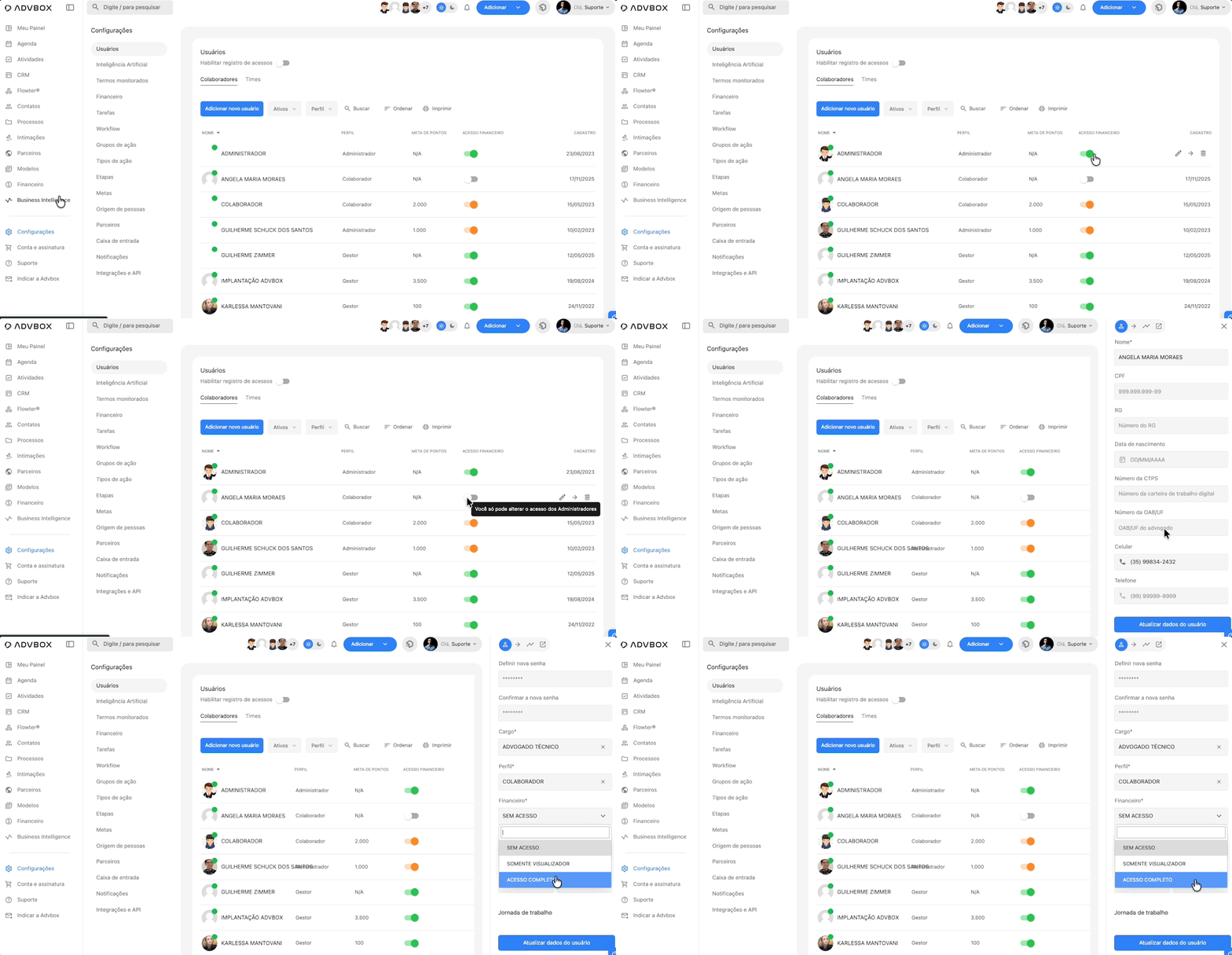
Dica: Deixe "Acesso Completo" apenas para quem realmente vai lançar e dar baixa nos valores. Para sócios e líderes que apenas acompanham números, utilize "Somente visualizador".
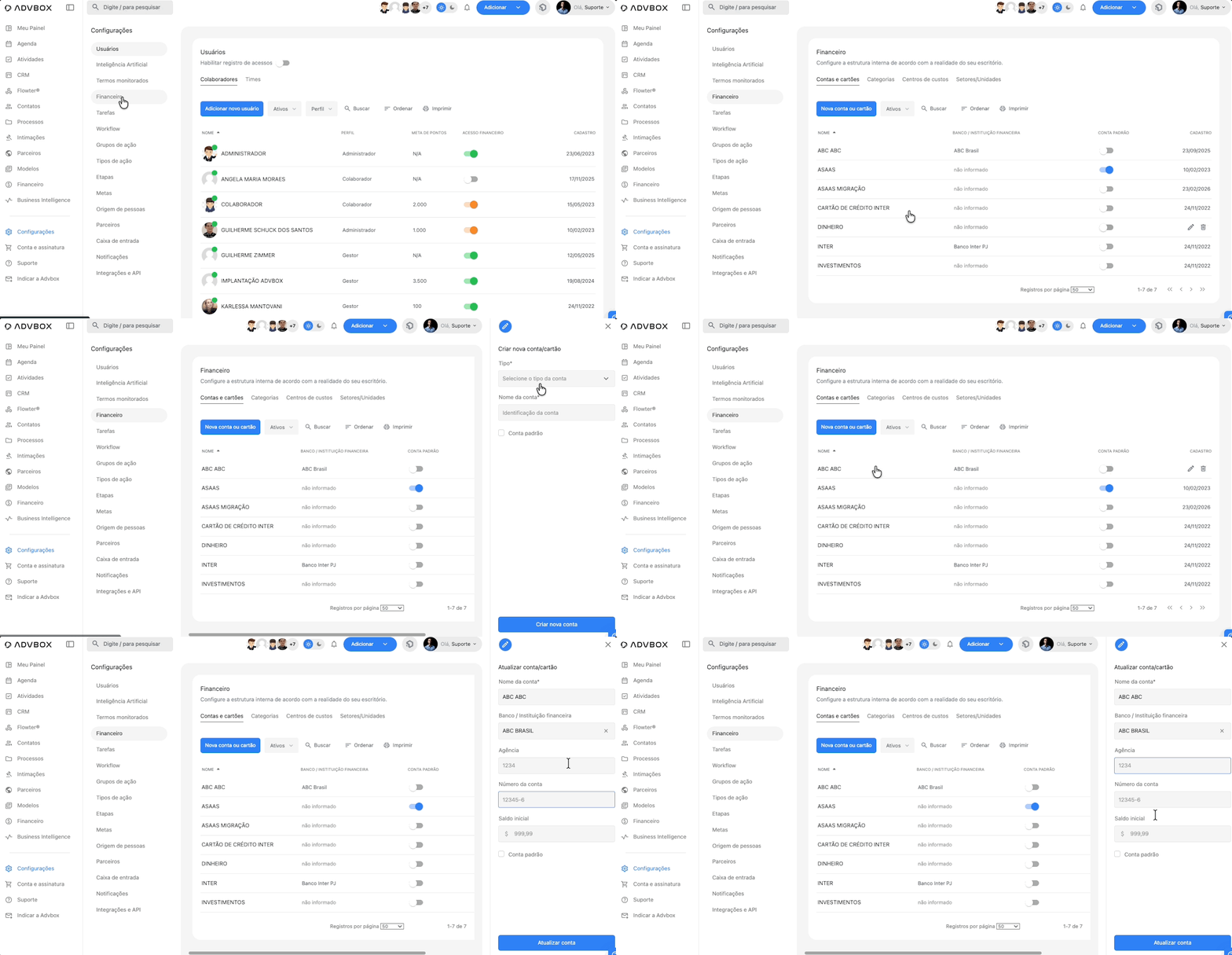
Passo 2 — Cadastre suas contas bancárias e cartões (e defina o saldo inicial)
Agora você vai estruturar suas contas.
- Contas correntes
- Contas poupança
- Contas investimento
- Cartões de crédito (se utilizar)
- Data de fechamento da fatura
- Data de vencimento da fatura
Passo 3 — Estruture suas categorias (isso define seus relatórios)
As categorias são a inteligência do seu financeiro. São elas que determinam como suas receitas e despesas aparecerão nos relatórios, inclusive no DRE e no BI. A categoria é obrigatória em todo lançamento.
- Tributos
- Despesas fixas
- Despesas variáveis
- Despesas bancárias
- Marketing
- Receita de honorários
Importante: Se você classificar uma categoria errada, seu relatório vai mostrar números distorcidos. Categoria errada = análise errada.
Passo 4 — Crie Centros de Custo (para enxergar por área) * Plano Banca Max e Elite.
Se você quer entender quanto cada área do seu escritório custa ou gera, use Centros de Custo.
- Comercial
- Produção
- Atendimento
- Marketing
Passo 5 — Se você for plano Elite, utilize Setor/Unidade
Se o seu escritório possui filiais, projetos específicos ou estrutura dividida por unidades, configure Setor/Unidade nas configurações do financeiro.
Passo 6 — (Opcional) Integre com o Asaas para automatizar cobranças
Se você cobra honorários por boleto, cartão ou carnê, integrar com o Asaas facilita muito sua operação.
- Emitir cobranças automaticamente
- Ter baixa automática quando o cliente paga
- Registrar automaticamente as taxas como despesa
Passo 7 — Comece a lançar do jeito certo
Dentro do Menu Financeiro, você trabalhará com três tipos de lançamento: Receita, Despesa e Transferência. Seus relatórios e indicadores dependem diretamente do que você lança aqui.
- Vencimento: quando o valor deveria ser pago ou recebido. Base para previsão e controle de atraso.
- Pagamento: quando o dinheiro realmente entrou ou saiu. Base para fluxo de caixa e saldo bancário.
- Competência: o mês contábil de origem do valor. Base para DRE e análise real de resultado.
Importante: Não altere a data de vencimento para "esconder" atraso. Mantenha o vencimento original e preencha a data de pagamento quando o valor for quitado.
Passo 8 — Crie uma rotina simples
Não deixe para organizar tudo no final do mês. Isso distorce saldo, fluxo e indicadores.
- Previsão (por vencimento)
- Realizado (por pagamento)
- Resultado contábil (por competência)
Passo 9 — Use o modo certo para cada análise
No Menu Financeiro, você pode visualizar os dados de três formas. Usar o modo errado pode levar a interpretações equivocadas dos números.
Passo 10 — Exporte e acompanhe corretamente
Importante: Se você utiliza DRE (planos Banca Max e Elite), ele é gerado com base no modo competência e exportado para Excel.
Checklist rápido — Primeira semana organizando seu financeiro
- Ajustar acessos dos usuários
- Cadastrar contas e definir saldo inicial
- Criar e revisar categorias
- Criar centros de custo (e setor/unidade se for Elite)
- Integrar com Asaas (se desejar automatizar cobranças)
- Começar lançamentos com datas e categorias corretas
- Criar rotina semanal de revisão
Dica: O gerenciamento financeiro eficiente começa na configuração correta da base. Com categorias, contas e rotinas bem definidas, seus relatórios serão confiáveis e suas decisões muito mais precisas.
Reportar problema
Encontrou algum erro ou tem dificuldade com este conteúdo? Descreva o problema abaixo. Informações do seu dispositivo serão capturadas automaticamente para nos ajudar a resolver.