Neste artigo, você vai aprender como cadastrar um processo no Plano Essencial da ADVBOX, desde o acesso ao atalho de cadastro até os erros mais comuns a evitar durante o registro.
Como cadastrar um processo no Plano Essencial
No Plano Essencial da ADVBOX, o cadastro de processos é realizado através da criação de um novo atendimento, que posteriormente se transforma em processo dentro do sistema. Esse cadastro permite registrar as informações principais do caso, organizar as atividades relacionadas e acompanhar o andamento processual dentro do sistema.
Passo a passo para cadastrar um processo
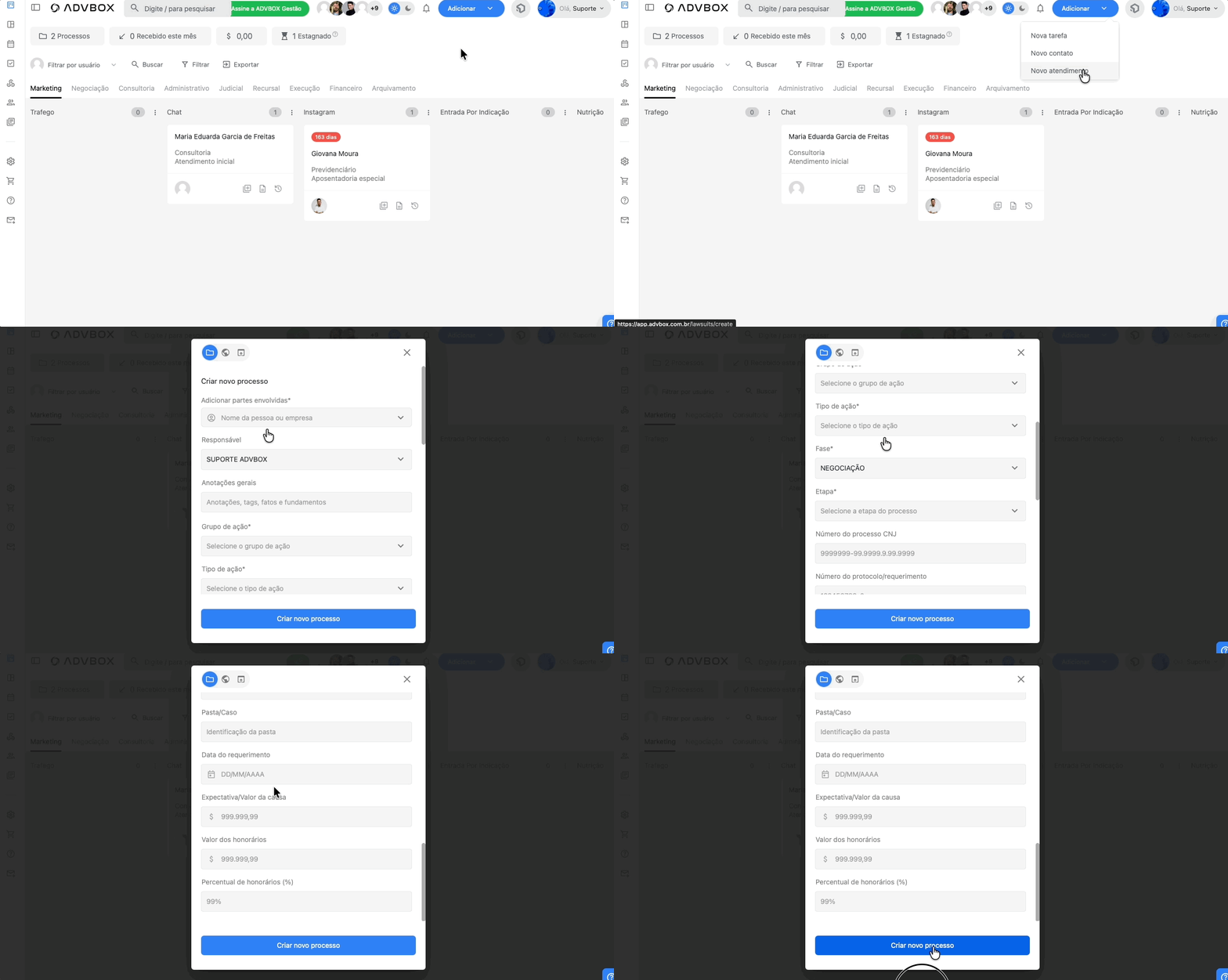
1. Acesse o atalho Adicionar
1 Localize o botão ADICIONAR
Em qualquer tela do sistema, localize o botão ADICIONAR, identificado pela cor azul no canto superior direito da tela.
2 Clique no botão
Clique nesse botão para visualizar as opções de cadastro disponíveis. Esse atalho permite iniciar rapidamente novos registros dentro do sistema.
2. Clique em Novo Atendimento
1 Selecione a opção Novo Atendimento
Após clicar em Adicionar, selecione a opção Novo Atendimento.
2 Aguarde o pop-up de cadastro
Um pop-up será exibido na tela para iniciar o cadastro. No Plano Essencial, o processo é criado a partir de um atendimento, permitindo registrar as informações iniciais do caso.
3. Preencha os dados do processo
1 Preencha os campos obrigatórios
No formulário exibido, preencha os campos obrigatórios com as informações do processo, incluindo: Cliente, Parte contrária, Tipo de ação, Área do direito e demais informações solicitadas no formulário. Essas informações ajudam a organizar corretamente o processo dentro do sistema.
4. Salve o processo
1 Clique em Criar novo processo
Após preencher todas as informações, clique no botão Criar novo processo. O sistema irá salvar os dados e o processo ficará disponível para acompanhamento e gestão das atividades relacionadas.
Cadastro automático vinculado ao cliente
Caso você cadastre primeiro um novo cliente, o sistema irá sugerir automaticamente a criação de um processo vinculado a esse cliente. Nesse momento:
- Uma nova janela será aberta.
- Preencha as informações do processo.
- Confirme o cadastro para concluir.
Importante: Isso agiliza o registro do processo e mantém todas as informações vinculadas corretamente.
Erros comuns ao cadastrar um processo
Alguns erros podem impedir o cadastro correto do processo ou gerar dúvidas na organização das informações. Veja os mais comuns:
1 Não preencher os campos obrigatórios
Se algum campo obrigatório não for preenchido, o sistema pode impedir a criação do processo. Sempre verifique se todos os campos necessários foram completados antes de salvar.
2 Selecionar o cliente errado
Pode acontecer de selecionar um cliente com nome parecido. Sempre confirme se o cliente selecionado é o correto antes de salvar o processo.
3 Não vincular corretamente a parte contrária
A parte contrária é uma informação importante para o registro do processo. Certifique-se de que essa informação foi preenchida corretamente.
4 Criar processos duplicados
Pode acontecer de um processo ser cadastrado mais de uma vez por usuários diferentes. Antes de cadastrar um novo processo, utilize a busca do sistema para verificar se ele já existe.
5 Não revisar as informações antes de salvar
Informações preenchidas de forma incorreta podem gerar problemas no acompanhamento do processo. Sempre revise os dados antes de clicar em Criar novo processo.
Dica: Manter os processos cadastrados corretamente ajuda no controle de tarefas, prazos e organização das atividades do escritório.