Agentes Jurídicos IA
Thassiely De AraÚjo Fernandes Moreira •
Atualizado em: 11/08/2026 19:28
Navegação Interna
Como utilizar os Agentes de IA da ADVBOX
Inovação na prática: com os Agentes Jurídicos IA, você cria petições de forma rápida, inteligente e personalizada diretamente na ADVBOX.
1 Acesse o menu Conta e assinatura
Na lateral esquerda da tela, você encontrará cinco opções:
- Dados da conta
- Plano e pagamento
- Agentes de IA
- Nossos produtos
- Termos de uso
2 Escolha o Agente de IA
Atualmente, os agentes disponíveis são:
- Direito do Consumidor → Consu-3
- Direito Assistencial → Assis-10
- Direito Tributário → Tribut-7
- Direito de Trânsito → Tran-7
- Direito Bancário → Banc-1
- Direito Trabalhista → Trab-2
- Direito Ambiental → Ambien-3
- Direito Imobiliário → Imob-7
- Direito Penal e Processual Penal → CRIM-1
- Direito Cível Generalista → Gener-4
- Direito de Responsabilidade Civil → Respon-7
- Direito de Família → Fami-2
- Direito Digital → Digi-2
- Direito Contratual → Contratu-4
- Direito Administrativo → Adminis-3
- Direito Empresarial → Empresa-9
- Direito Previdenciário → PREV-7
- Direito da Propriedade Intelectual → Intelec-2
- Direito da Saúde → Sau-10
3 Escolha o Tipo de Peça
De acordo com o Agente Jurídico selecionado, escolha qual o tipo de peça e preencha as informações solicitadas.
Importante: O tipo de informação irá depender da sua escolha.
4 Defina as Informações Iniciais
O sistema abrirá um formulário com as opções:
- Selecione a parte → Réu ou Autor
- Escolha a peça que deseja gerar
- Você poderá:
- Adicionar uma petição inicial já existente para preencher o formulário automaticamente, ou
- Fazer um breve resumo dos fatos do processo
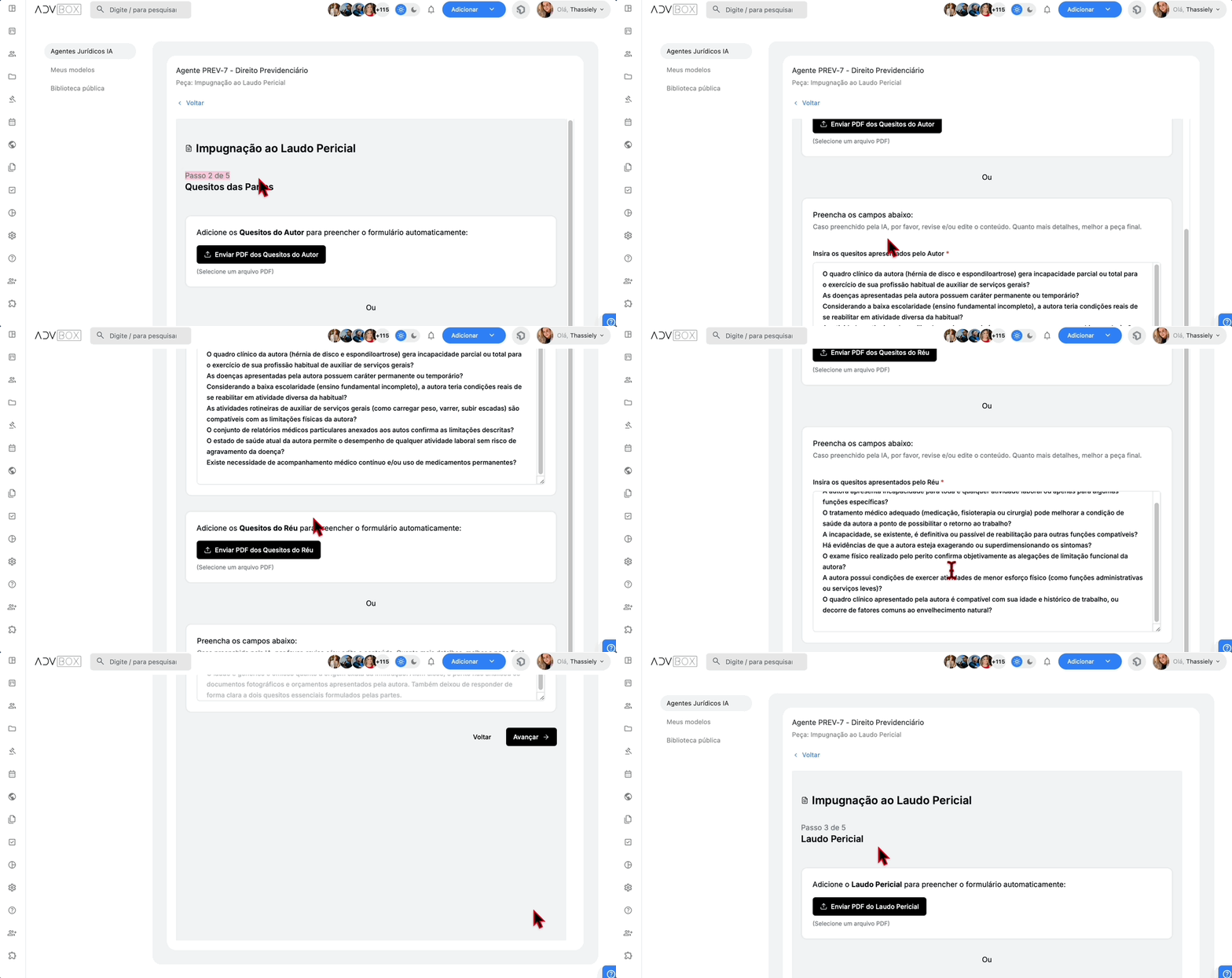
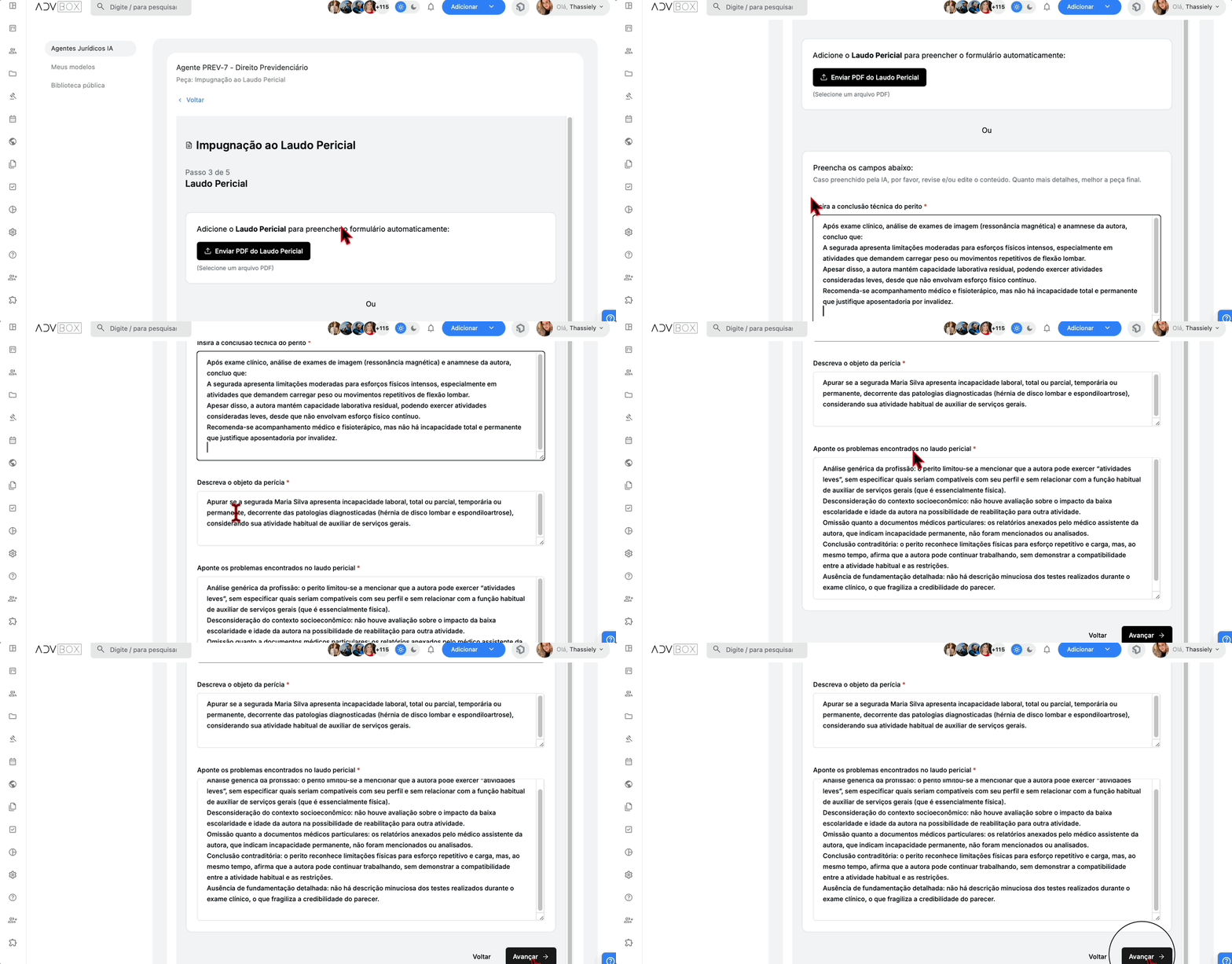
5 Insira os Quesitos e o Laudo
Aqui você pode:
- Anexar os quesitos do Autor e do Réu em PDF, ou
- Inserir os quesitos manualmente, com bastante detalhes
- Conclusão técnica do perito
- Objeto da perícia
- Problemas encontrados no laudo
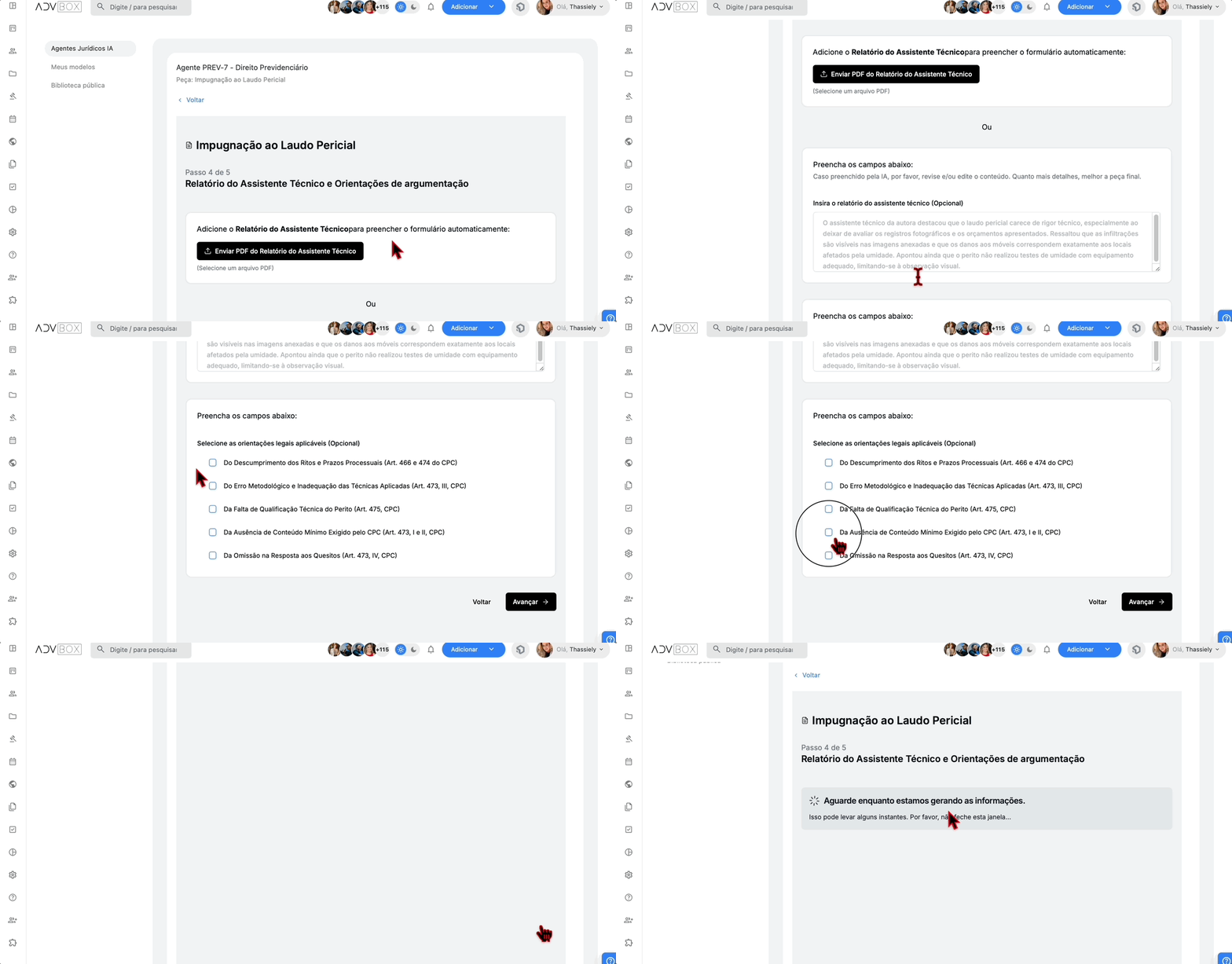
6 Relatório do Assistente Técnico e Argumentação
Nesta etapa em nosso exemplo, você pode:
- Anexar o relatório do assistente técnico para preenchimento automático, ou
- Inserir os argumentos manualmente
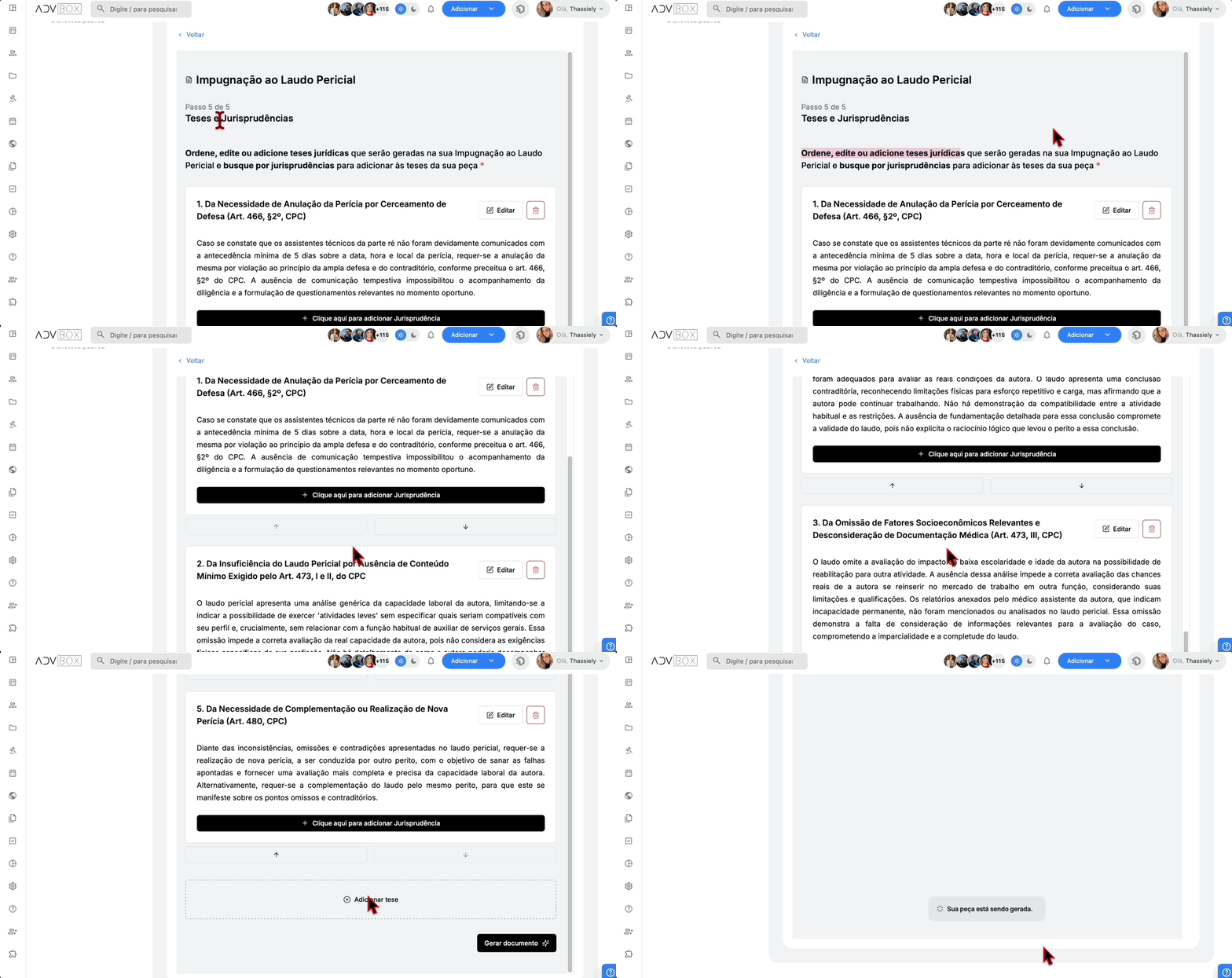
7 Geração da Petição
Pronto! Você irá revisar as teses, ordenar, editar ou excluir e em seguida GERAR O DOCUMENTO. Após isso, você poderá:
- Editar o texto
- Baixar o documento
- Copiar para o seu editor de preferência
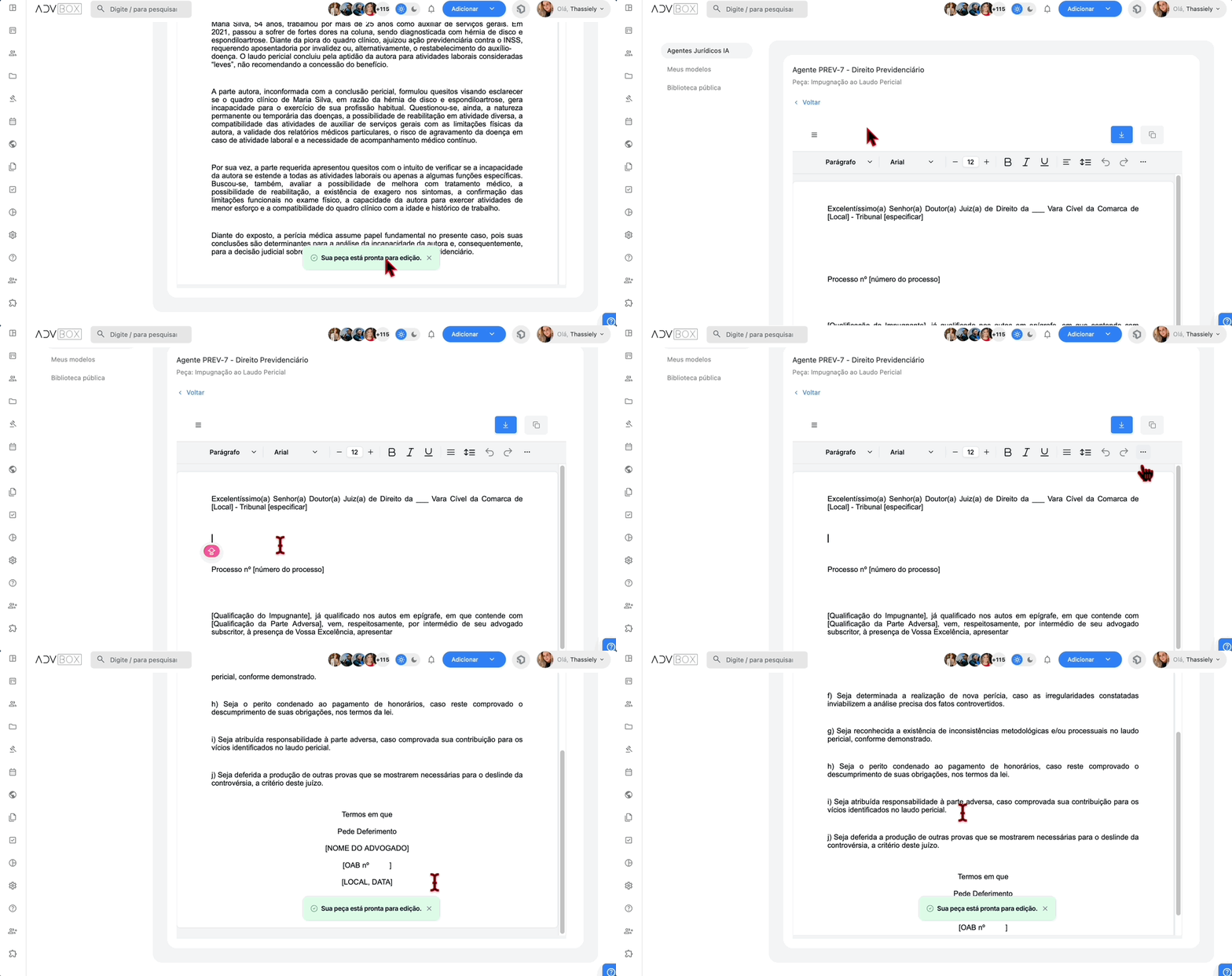
Resultado: Com poucos passos, você transforma informações processuais em uma petição pronta, personalizada e revisável. Isso mostra o potencial da ADVBOX em unir inovação e eficiência para a advocacia.
ATENÇÃO: A QUALIDADE das peças depende das informações fornecidas. Sempre forneça o máximo de detalhes para melhor aproveitamento.
Avalie este post:
(
)
Obrigado por avaliar!
Reportar problema
Encontrou algum erro ou tem dificuldade com este conteúdo? Descreva o problema abaixo. Informações do seu dispositivo serão capturadas automaticamente para nos ajudar a resolver.