Como visualizar tarefas pendentes de toda a equipe
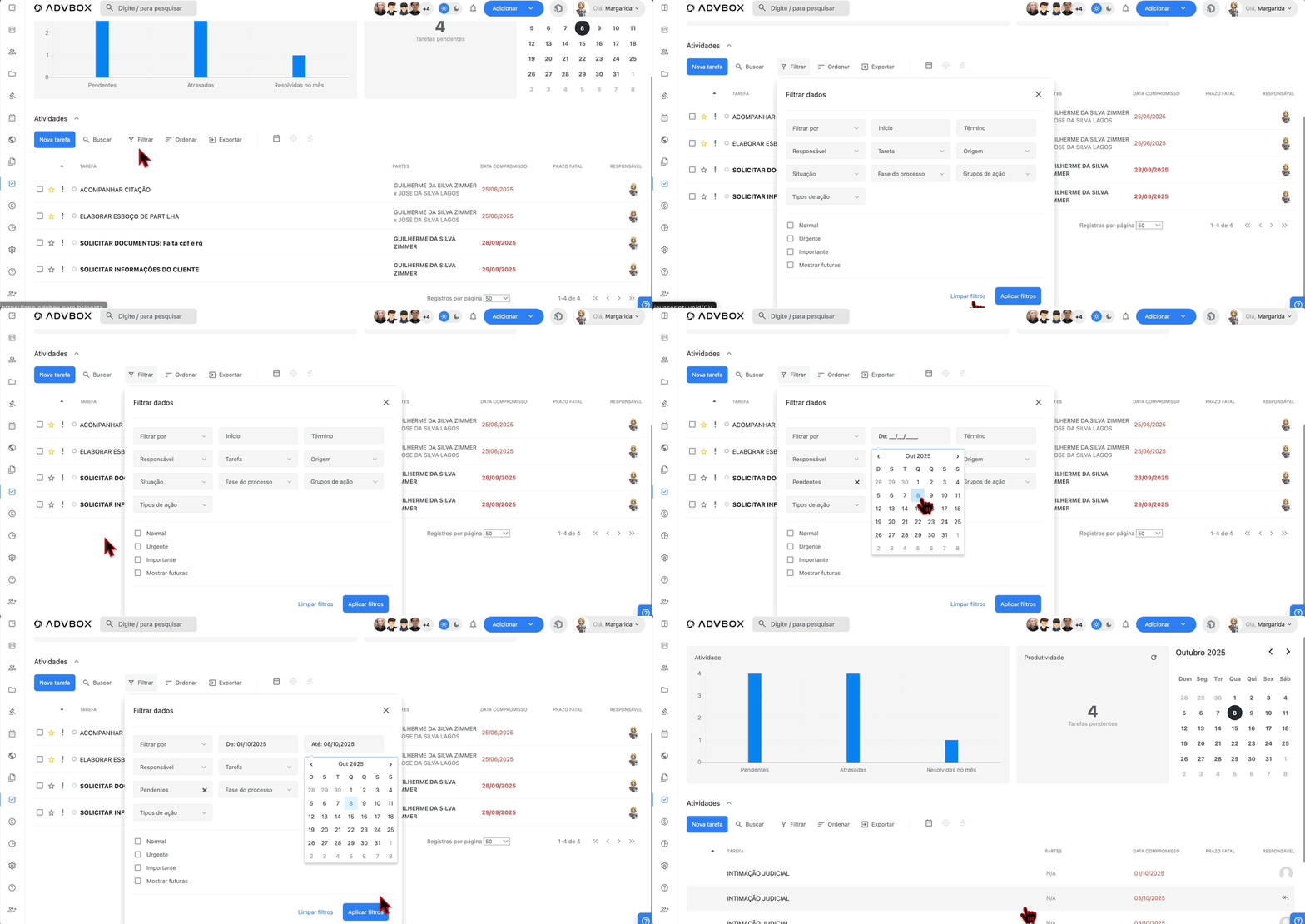
1 Acessar Filtros
Clique em "Filtrar" e selecione "Limpar filtros".
2 Configurar Responsável
No campo "Responsável", selecione a opção "Todos" (ou deixe em branco).
3 Definir Situação e Período
Em "Situação", selecione "Pendentes". Defina o período desejado (opcional).
4 Aplicar Filtros
Clique em "Aplicar Filtros".
Resultado: Lista de todas as tarefas pendentes do escritório, independente do responsável.
Como visualizar tarefas específicas de um colaborador
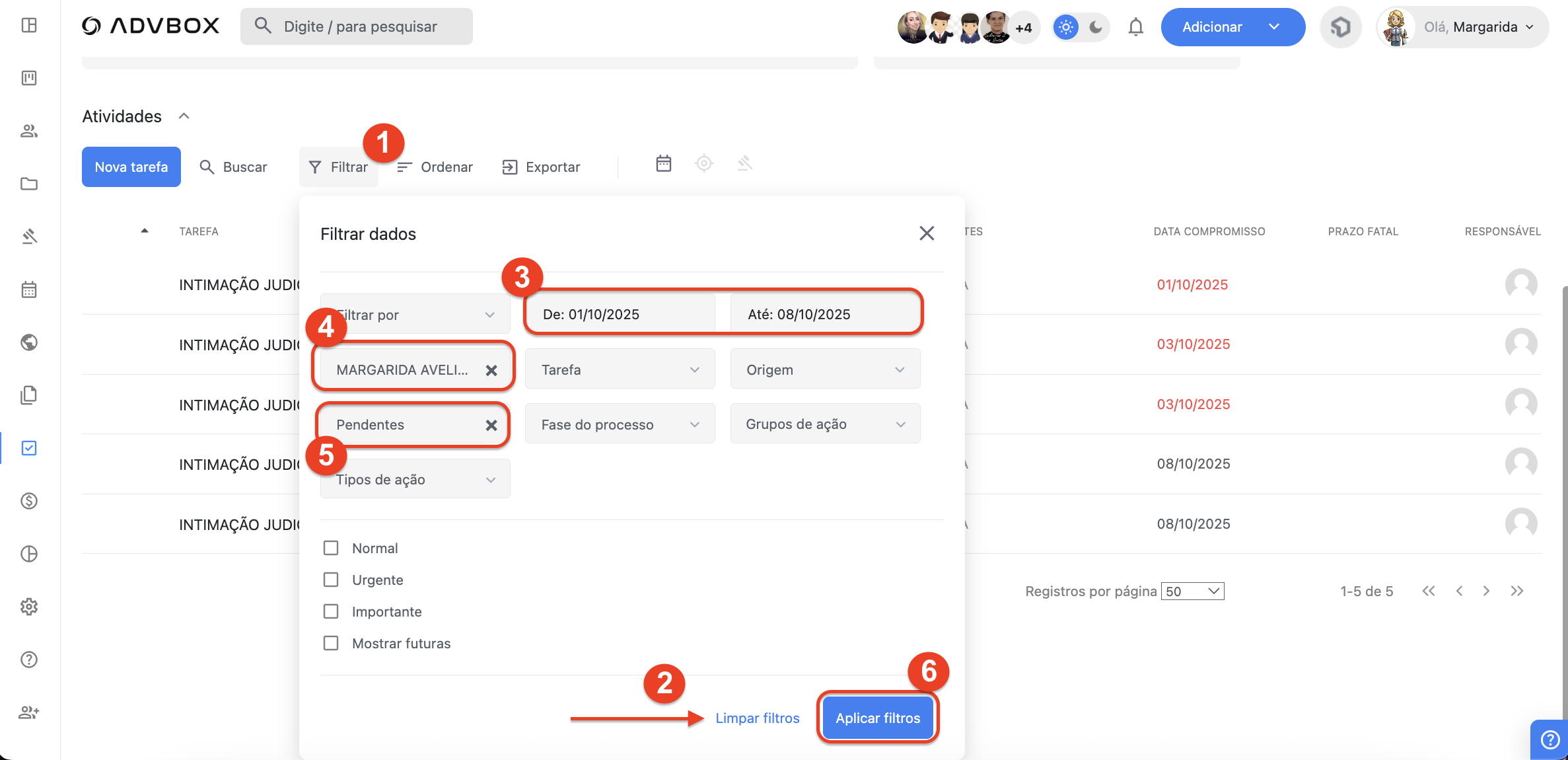
1 Acessar Filtros
Clique em "Filtrar".
2 Limpar Filtros Anteriores
Selecione "Limpar filtros".
3 Selecionar Colaborador
No campo "Responsável", selecione o nome do colaborador.
4 Ajustar Filtros Opcionais
Ajuste outros filtros se desejar (ex.: período ou situação pendente).
5 Aplicar Filtros
Clique em "Aplicar Filtros".
Resultado: Visualização completa das tarefas daquele colaborador.
Exemplo prático:
O colaborador João ficou doente e não trabalhará hoje. É necessário identificar as tarefas que ele deveria executar para que outro responsável possa assumi-las.
Utilizando os filtros do menu atividades, outro responsável irá filtrar:
- Responsável: selecione João
- Período: defina como hoje (data inicial = hoje / data final = hoje)
- Situação: selecione Pendente
Clicar em Aplicar Filtros para visualizar.
A lista exibirá todas as tarefas pendentes de João para hoje. Assim, o gestor ou outro colaborador poderá:
- Verificar quais são as prioridades
- Atribuir as tarefas para outro responsável
- Garantir que os prazos sejam cumpridos mesmo na ausência de João
Como visualizar todas as audiências (pauta de audiências)
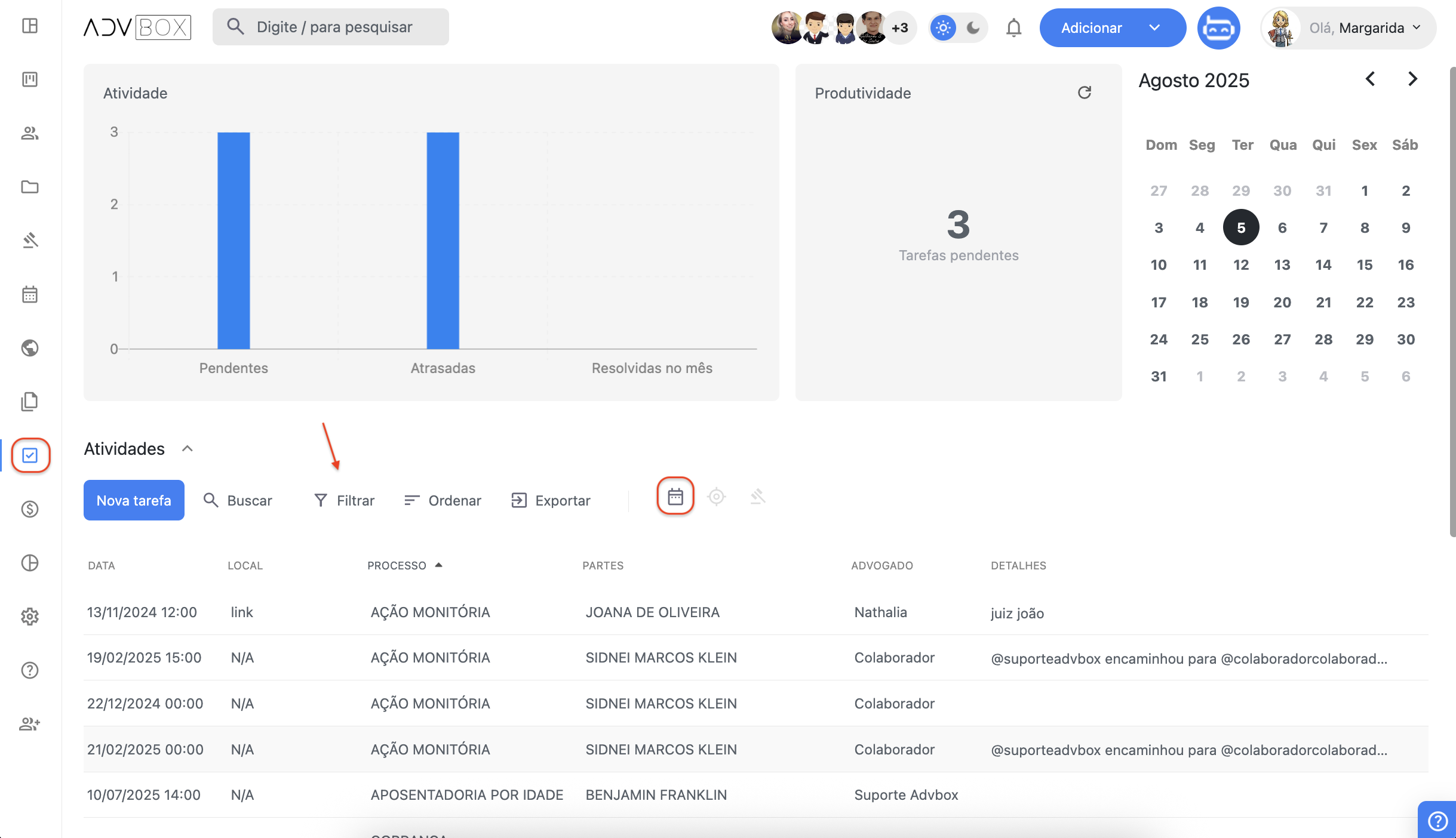
1 Acessar Atalho de Audiências
Clique no ícone do calendário na barra de compromissos (Atalho "Pauta de Audiências").
2 Filtro Automático
O sistema irá filtrar automaticamente todas as tarefas que VOCÊ possui, contendo "audiência" no nome, se desejar visualizar de forma geral,será necessário clicar em FILTRAR > LIMPAR FILTROS.
3 Refinar Busca (Opcional)
Se quiser, refine a busca utilizando o filtro de período (mês inteiro) para visualizar todas as audiências daquele mês.
Dica: O uso eficiente dos filtros permite uma visão completa e organizada das atividades da equipe, facilitando o gerenciamento e a distribuição de tarefas.
Como exportar um relatório de tarefas pendentes da semana
1 Acesse o menu de Atividades
Acesse o menu de Atividades e clique em "Filtrar".
2 Limpar filtros
Clique em "Limpar Filtros" para garantir que não há filtros anteriores aplicados.
3 Configurar período
Selecione o campo "Data do compromisso" e preencha os campos de início do cadastro e término do cadastro com o período desejado.
4 Aplicar filtros
Clique no botão azul "Aplicar Filtros". O sistema irá trazer a listagem das tarefas pendentes do período.
5 Exportar relatório
Caso deseje exportar, clique em "Exportar" e selecione Excel ou PDF de acordo com sua permissão de usuário.
Como exportar um relatório de tarefas pendentes de um colaborador específico
1 Acesse o menu de Atividades
Acesse o menu de Atividades e clique em "Filtrar".
2 Limpar filtros
Clique em "Limpar Filtros" para garantir que não há filtros anteriores aplicados.
3 Selecionar colaborador
Selecione o nome do colaborador desejado no campo correspondente.
4 Limpar campos de data
Limpe os campos de início do cadastro e término do cadastro.
5 Aplicar filtros
Clique no botão azul "Aplicar Filtros". O sistema irá trazer a listagem das tarefas do colaborador selecionado.
6 Exportar relatório
Caso deseje exportar, clique em "Exportar" e selecione Excel ou PDF de acordo com sua permissão de usuário.
Como gerar um relatório de tarefas com prazo fatal de um período específico
1 Acesse o menu de Atividades
Acesse o menu de Atividades e clique em "Filtrar".
2 Limpar filtros
Clique em "Limpar Filtros" para garantir que não há filtros anteriores aplicados.
3 Selecionar prazo fatal
Selecione o campo "Prazo Fatal".
4 Configurar período e situação
Preencha os campos de início do cadastro e término do cadastro com o período desejado e selecione no campo situação "Pendentes".
5 Aplicar filtros
Clique no botão azul "Aplicar Filtros". O sistema irá trazer a listagem das tarefas com prazo fatal do período.
6 Exportar relatório
Caso deseje exportar, clique em "Exportar" e selecione Excel ou PDF de acordo com sua permissão de usuário.
Como gerar um relatório da pauta de audiências de um período específico
1 Acesse o menu de Atividades
Acesse o menu de Atividades e clique em "Filtrar".
2 Limpar filtros
Clique em "Limpar Filtros" para garantir que não há filtros anteriores aplicados.
3 Selecionar pauta de audiências
Selecione no campo "Tarefa" a opção "Pauta de audiências".
4 Configurar período e situação
Preencha os campos de início do cadastro e término do cadastro com o período desejado e selecione no campo situação "Pendentes".
5 Aplicar filtros
Clique no botão azul "Aplicar Filtros". O sistema irá trazer a listagem da pauta de audiências do período.
6 Exportar relatório
Caso deseje exportar, clique em "Exportar" e selecione Excel ou PDF de acordo com sua permissão de usuário.
Atalhos rápidos e funcionais ao passar o mouse sobre o nome do processo
Ao passar o mouse sobre o processo na listagem, aparecem atalhos à direita para realizar ações sem precisar abrir o processo:
> Seta para a esquerda
Abre o formulário completo da tarefa.
> Ícone de pessoa
Exibe e permite editar o cadastro completo do cliente vinculado ao processo.
> Ícone de folha (documento)
Abre a ferramenta de geração de documentos com modelos cadastrados.
> Ícone de seta com relógio
Mostra o histórico completo do processo.
> Ícone de sinal de mais (+)
Cria e atribui nova tarefa diretamente da listagem, evitando erros de vínculo ao processo.