Plano e pagamento
Navegação Interna
Conta e assinatura
Na área conta e assinatura - plano e pagamento da ADVBOX, você encontra as informações sobre:
Valor da assinatura detalhado
- Plano;
- Integrações e seus valores;
- IA ativa e valores;
- Data de vencimento da assinatura;
- Valor dos termos de monitoramento;
- Vencimento da assinatura;
- Modalidade de cobrança ativa (ex.: PIX ou cartão de crédito — neste caso, serão exibidos os 4 últimos dígitos do cartão).
Dica: Se optar por pagamento via cartão, use cartões físicos. Cartões virtuais ou temporários podem gerar falhas na cobrança.
Compensação dos pagamentos:
- PIX: compensação imediata após o pagamento;
- Cartão: compensação conforme a data de vencimento da mensalidade.
Como atualizar ou alterar forma de pagamento
Como alterar os dados do Cartão de Crédito
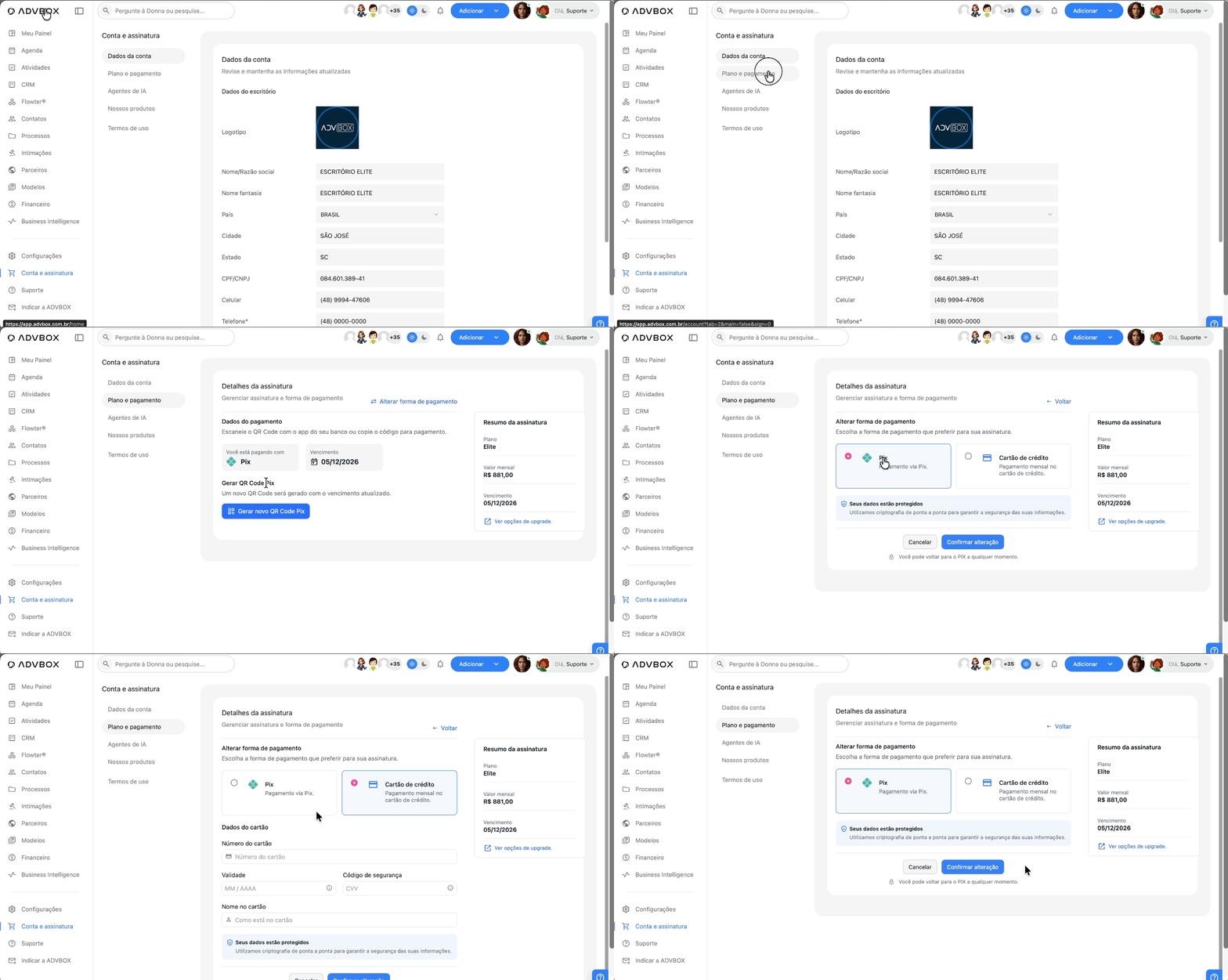
Importante: Por questões de segurança, após 24 horas o cartão precisa ser Atualizado. Isso fará com que o sistema "revalide" as informações e permita uma nova tentativa de cobrança com sucesso.
Como realizar o pagamento via PIX
Sempre que necessário realizar o pagamento da sua mensalidade via PIX, siga os passos a seguir.
- Imprimir a fatura: Ao selecionar essa opção, será gerado um arquivo em PDF contendo o QR Code e o código PIX Copia e Cola. Esse documento pode ser baixado e encaminhado normalmente ao responsável financeiro da empresa para aprovação, provisionamento e pagamento, conforme o fluxo interno do escritório.
- Copiar o código PIX: Basta copiar o código PIX Copia e Cola e colar diretamente no aplicativo do banco, na opção de pagamento via PIX Copia e Cola.
- Escanear o QR Code: Utilize o aplicativo do banco para escanear o QR Code disponibilizado na fatura e realizar o pagamento.
Importante: O código PIX fica disponível para pagamento por até 30 dias após o vencimento da cobrança. Após esse período, ou caso seja necessário atualizar a data de vencimento, é possível utilizar a opção "Gerar novo QR Code", que irá disponibilizar uma nova cobrança com o vencimento atualizado.
Após o vencimento, o pagamento poderá ser realizado com os acréscimos de multa e juros, conforme as condições da cobrança.
Como consultar seu Plano atual, ou alterá-lo
Dica: O gerenciamento adequado da sua assinatura e formas de pagamento é fundamental para garantir a continuidade dos serviços da ADVBOX sem interrupções.
Reportar problema
Encontrou algum erro ou tem dificuldade com este conteúdo? Descreva o problema abaixo. Informações do seu dispositivo serão capturadas automaticamente para nos ajudar a resolver.