Tarefas e Taskscore
Navegação Interna
Tarefas e o Taskscore, o que significa
No dia a dia de um escritório jurídico, tarefas são as atividades realizadas pelos colaboradores para garantir o bom funcionamento do escritório e o atendimento eficiente aos clientes.
Exemplos de tarefas comuns:
- Audiência de conciliação
- Elaborar petição simples
- Atender cliente novo
- Organizar documentos
- Avisar cliente da Audiência
- Reunião com cliente - Online
Importante: Todas essas tarefas exigem tempo, esforço e conhecimento. Por isso, elas podem ser registradas no sistema ADVBOX e receber uma pontuação, o que ajuda a medir a produtividade de cada colaborador.
O Taskscore é uma ferramenta exclusiva da ADVBOX que permite ao gestor medir e acompanhar a produtividade dos colaboradores e do escritório como um todo, por meio de pontos atribuídos às tarefas realizadas.
Como funciona?
Cada tarefa recebe uma pontuação com base em dois critérios principais:
1. Tempo Médio
Quanto tempo leva para concluir a tarefa
2. Complexidade
Qual o nível de conhecimento, análise e responsabilidade exigidos
A partir desses dados, o sistema calcula automaticamente quantos pontos aquela tarefa vale.
Exemplo:
- Uma tarefa simples de 15 minutos = 8 pontos
- Uma tarefa complexa de 1 hora = 150 pontos
Funcionalidades do Taskscore:
- Calculadora embutida: sugere a pontuação ideal da tarefa com base no tempo e na complexidade
- Tarefas personalizáveis: você pode criar, editar ou excluir tarefas conforme a rotina do seu escritório
- Metas claras: ajuda a estabelecer metas de produtividade para os colaboradores
- Incentivos: permite criar bonificações, gratificações ou premiações com base nos pontos conquistados
Benefícios:
- Promove meritocracia: quem produz mais e melhor é reconhecido
- Aumenta o engajamento e a motivação da equipe
- Oferece transparência no acompanhamento do desempenho
- Facilita a tomada de decisões com base em dados reais
Resumindo:
- Tarefas são todas as atividades realizadas no escritório
- O Taskscore é uma ferramenta que transforma essas tarefas em pontos, com base no tempo e na complexidade
- Com isso, fica mais fácil acompanhar o desempenho, definir metas e reconhecer o esforço de cada colaborador
Como Configurar e Editar Tarefas
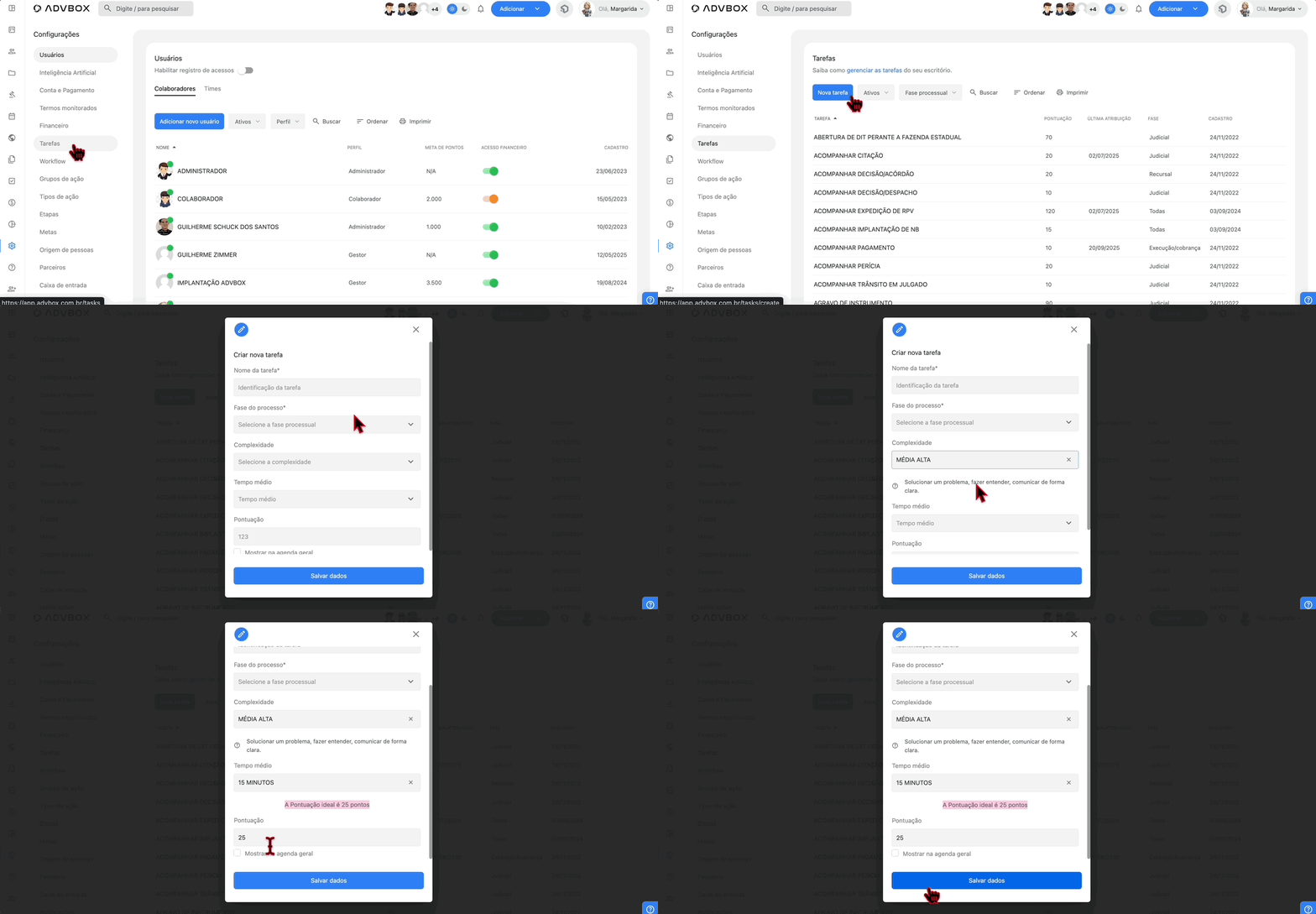
- Nome da tarefa
- Fase do processo (selecione uma ou todas)
- Complexidade
- Tempo médio de execução
Importante: Apenas usuários com perfil de Gestor podem criar ou editar tarefas.
Como transferir Tarefas em Lote
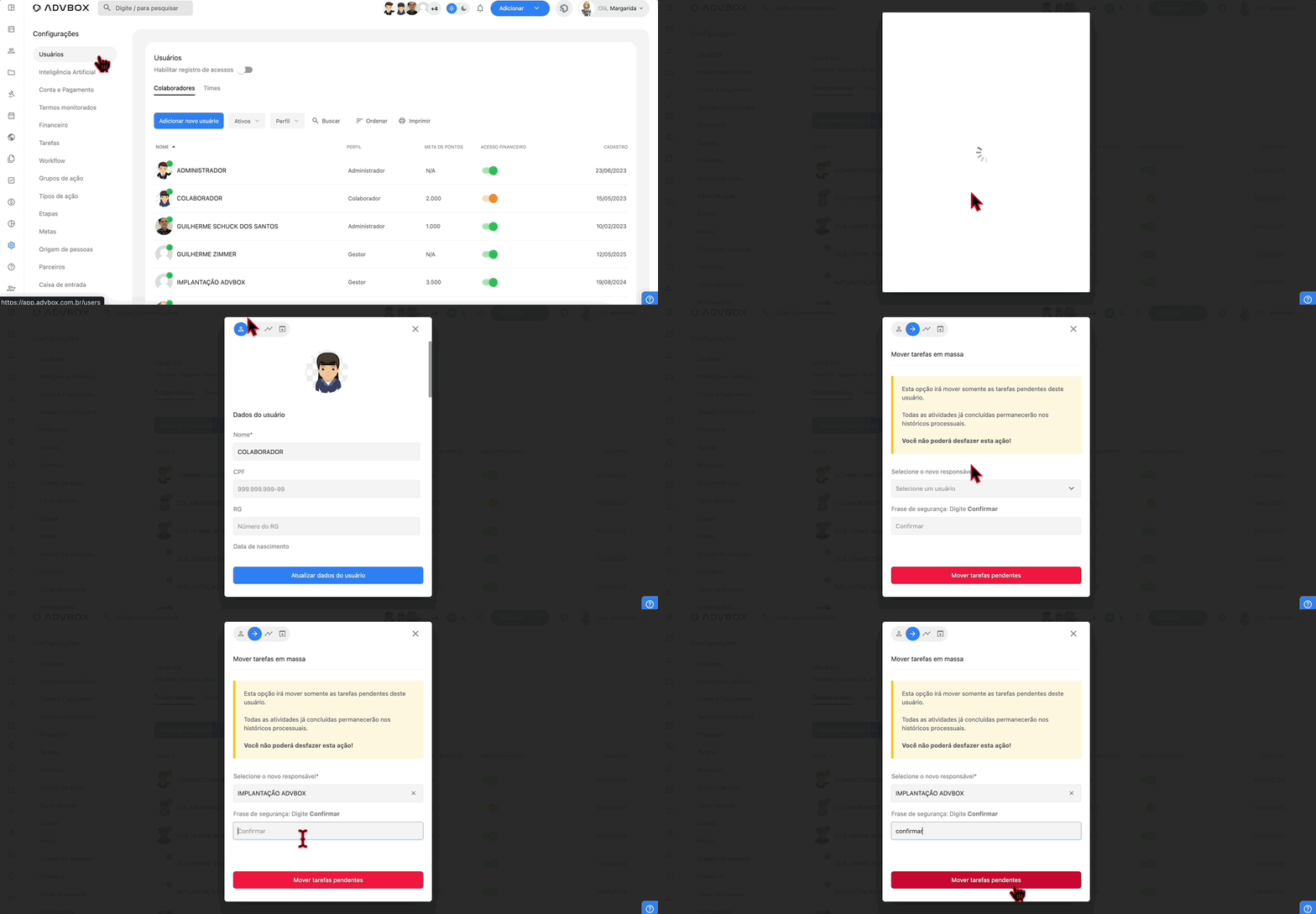
Antes de EXCLUIR UM USUÁRIO, verifique se o mesmo possui tarefas pendentes para que você possa mover-las para outro usuário, conforme os passos a seguir:
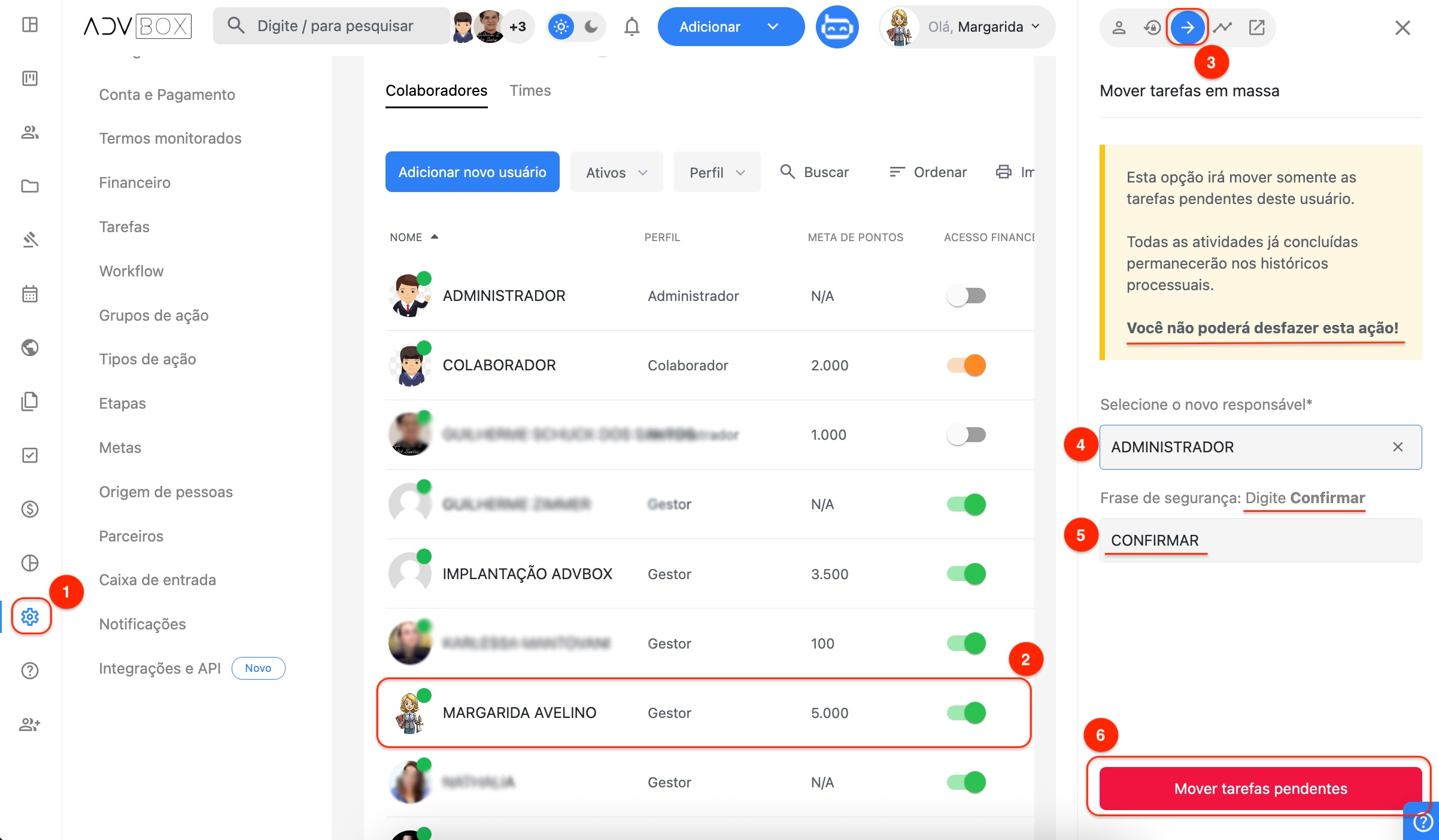
‼️Importante: O procedimento de transferência de tarefas é irreversível, faça o processo seguindo o passo a passo com atenção para não cometer equívocos.
Pré-requisitos: Apenas Gestores têm acesso à Configurações de Tarefas.
Como Inativar uma Tarefa na ADVBOX
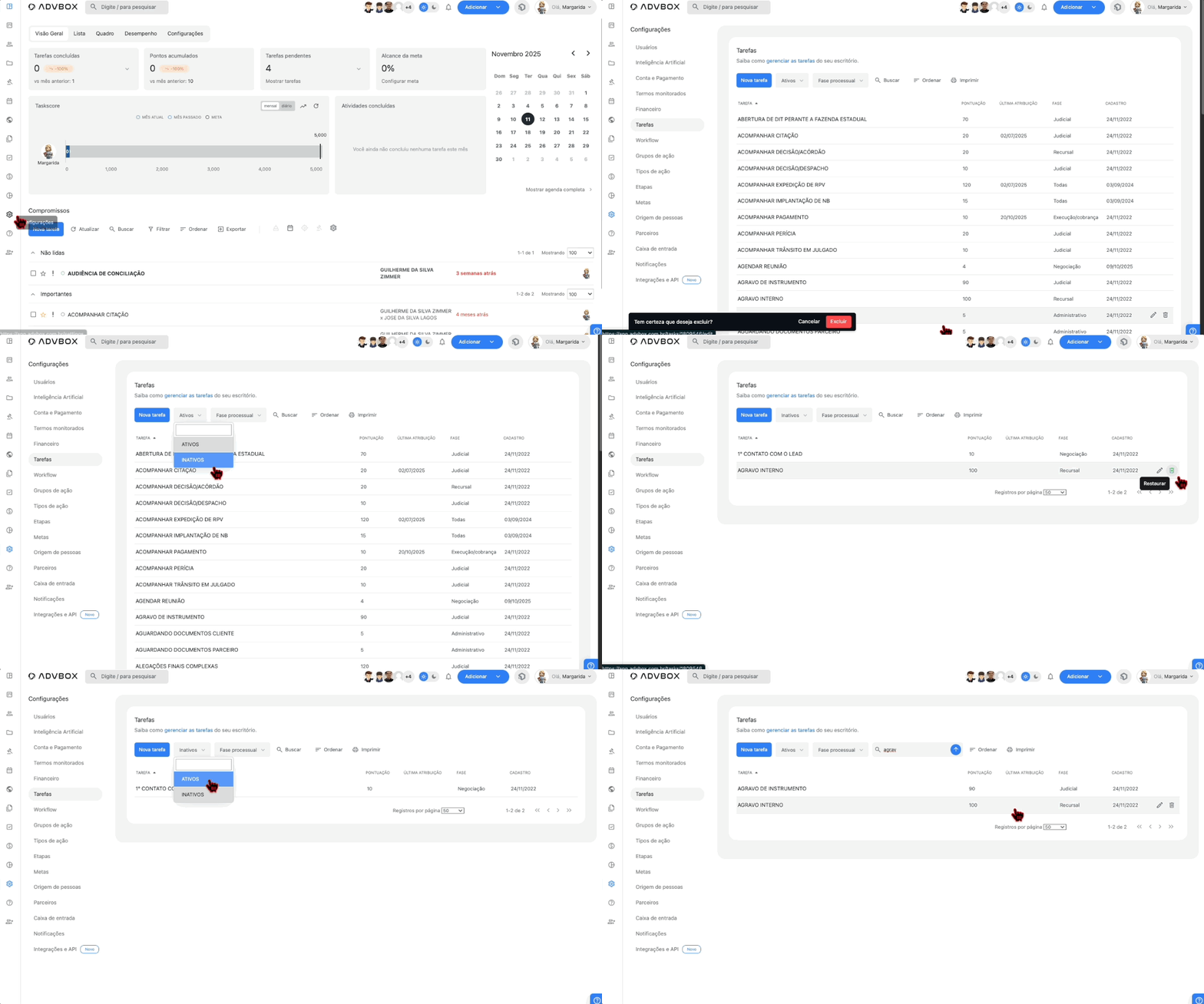
- Faça login na ADVBOX com seu usuário e senha.
- No menu lateral, clique em Configurações.
- Em seguida, selecione o submenu Tarefas.
- Passe o cursor do mouse sobre a tarefa desejada.
- Clique no ícone de lixeira que aparecerá ao lado.
- Confirme a exclusão quando o sistema solicitar.
Como Restaurar uma Tarefa Inativa na ADVBOX
- Passe o cursor sobre a tarefa e clique em Restaurar.
- Confirme a restauração quando o sistema solicitar.
Impactos da Inativação
Importante: Se algum usuário estiver com a tarefa que foi inativada pendente, ele poderá concluí-la, mas não conseguirá editá-la. As tarefas inativadas permanecem no histórico dos processos normalmente, garantindo a rastreabilidade.
Ao inativar uma tarefa no sistema ADVBOX:
- Nenhuma informação é apagada do histórico — apenas o tipo de tarefa deixa de estar disponível para novas atribuições.
- Usuários com tarefas pendentes do tipo inativado ainda podem concluí-las, mas não podem editá-las.
- O histórico completo é mantido, garantindo rastreabilidade e conformidade.
- Após restaurar, a tarefa volta a ficar disponível para uso imediato.
Dica: Somente Gestores podem inativar ou restaurar tarefas no sistema. A inativação é útil para organizar o sistema sem perder o histórico de atividades relacionadas.
Reportar problema
Encontrou algum erro ou tem dificuldade com este conteúdo? Descreva o problema abaixo. Informações do seu dispositivo serão capturadas automaticamente para nos ajudar a resolver.