Como exportar um relatório de clientes aniversariantes do mês
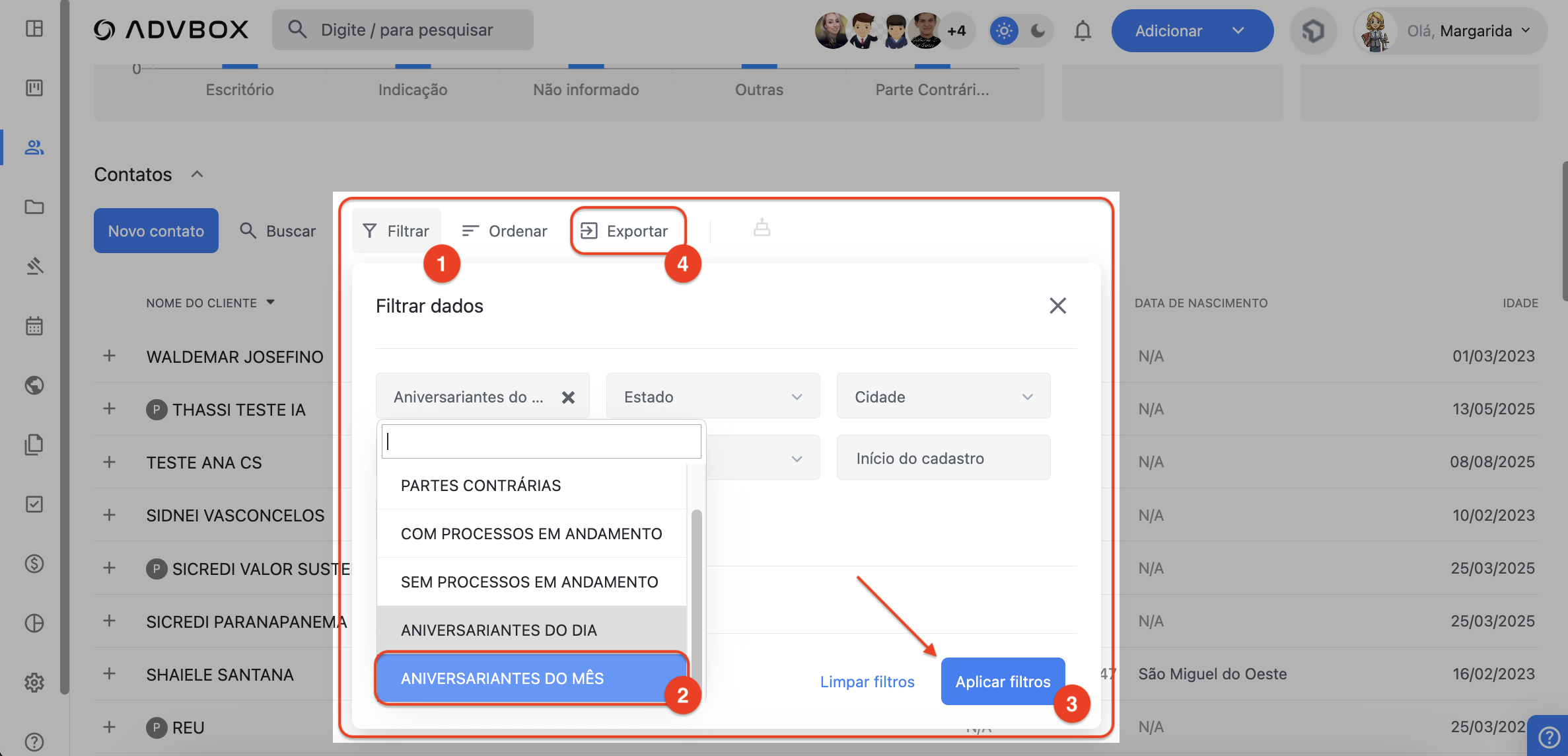
1 Acessar Contatos
Acesse o menu de Contatos.
2 Configurar Filtro de Aniversariantes
Selecione Filtrar > Filtrar por aniversariantes do mês.
3 Aplicar Filtros
Clique no botão azul "Aplicar Filtros".
4 Exportar Relatório
Clique em "Exportar" e selecione Excel ou PDF de acordo com sua permissão de usuário.
Como exportar um relatório de todos os clientes cadastrados
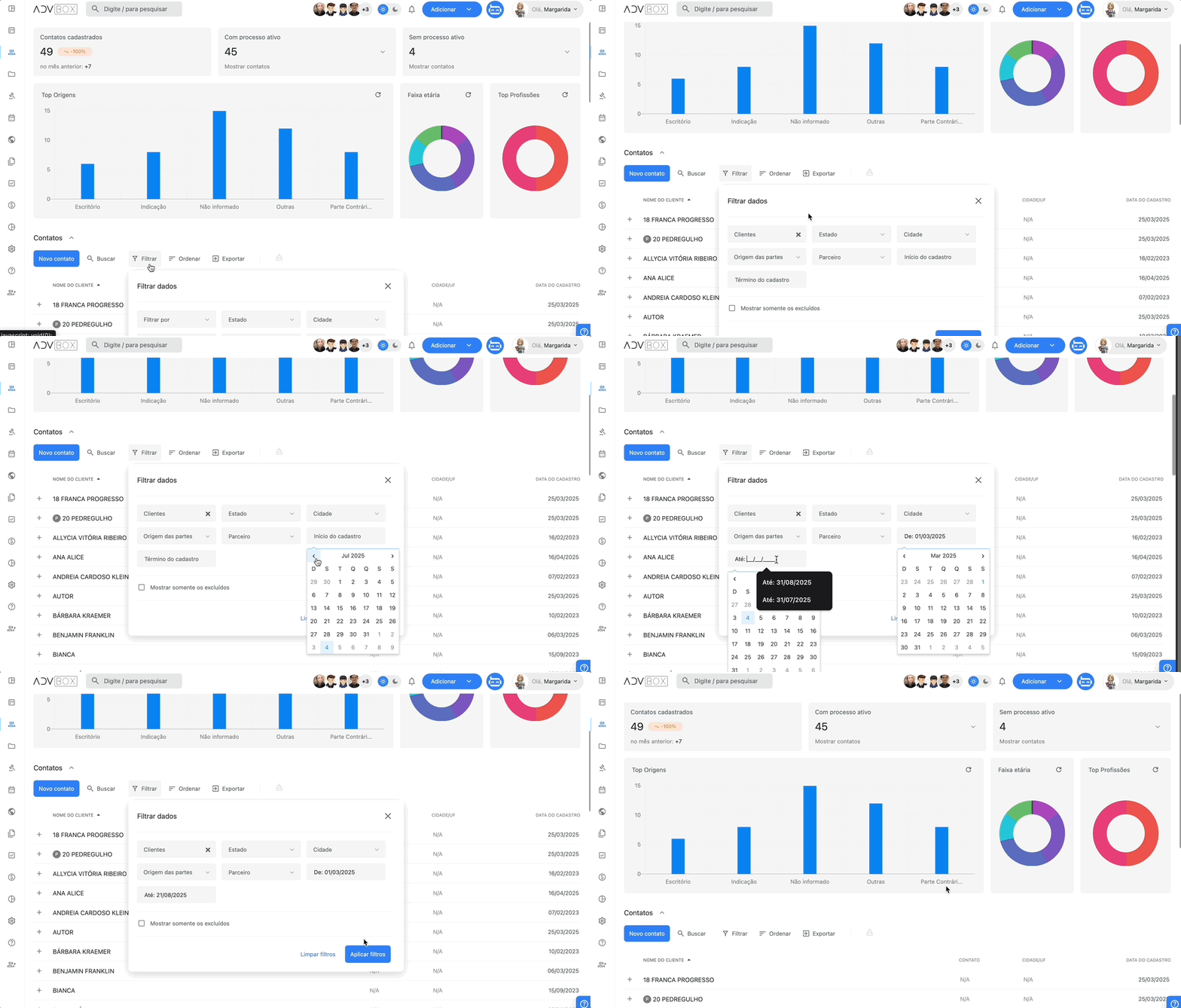
1 Acessar Contatos
Acesse o menu de Contatos.
2 Configurar Filtro por Clientes
Selecione Filtrar > Filtrar por clientes e preencha os campos "Início do cadastro" e "Término do cadastro" com o período desejado.
3 Aplicar Filtros
Clique no botão azul "Aplicar Filtros".
4 Exportar Relatório
Clique em "Exportar" e selecione Excel ou PDF de acordo com sua permissão de usuário.
Como gerar relatório de cliente de uma origem específica
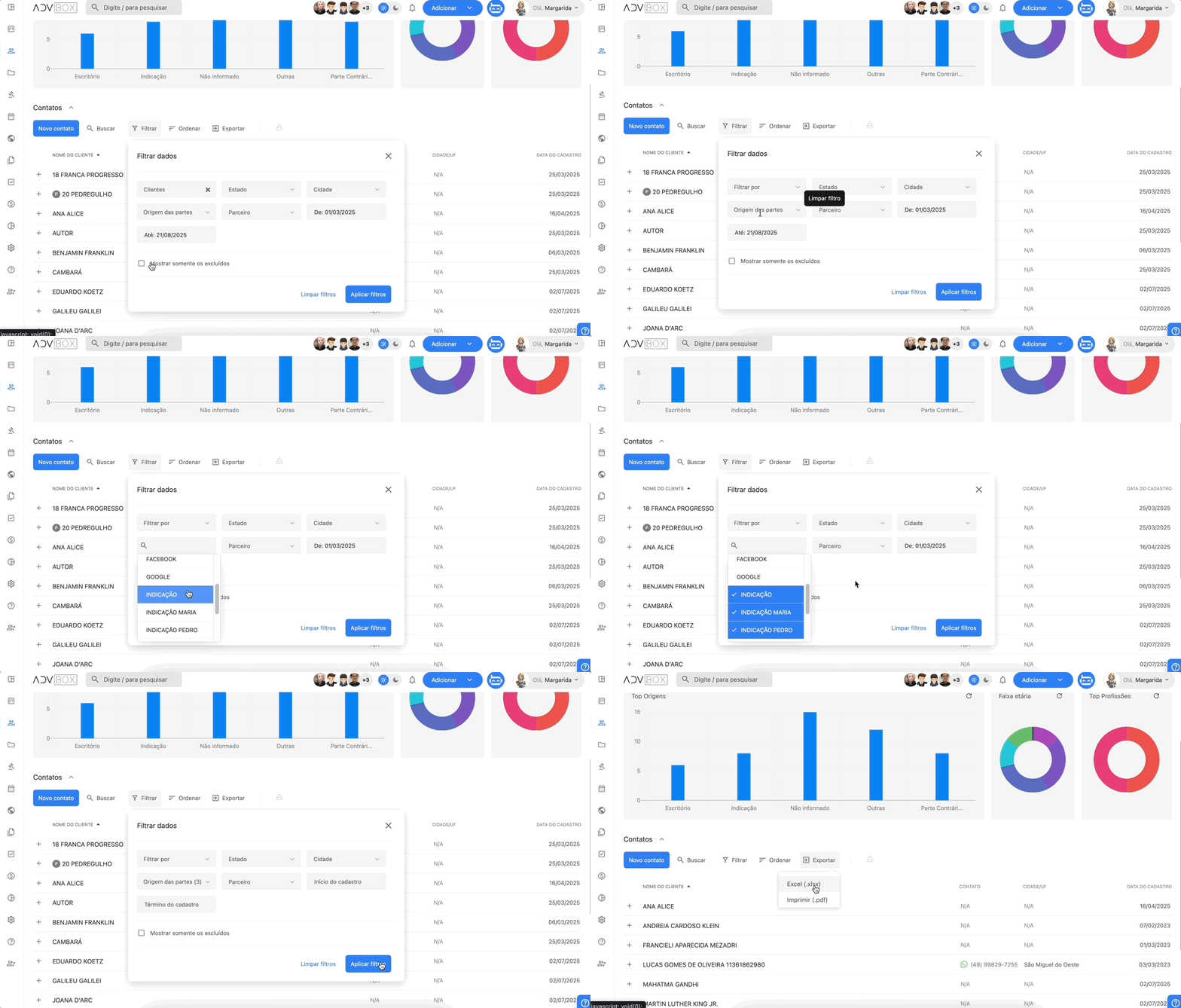
1 Acessar Contatos
Acesse o menu de Contatos.
2 Acessar Filtros
Selecione Filtrar.
3 Selecionar Origem
No campo "Origem das partes", selecione a origem que deseja filtrar.
4 Aplicar Filtros
Clique no botão azul "Aplicar Filtros".
5 Exportar Relatório
Clique em "Exportar" e selecione Excel ou PDF de acordo com sua permissão de usuário.
Dica: Os relatórios de contatos são úteis para campanhas de marketing direcionadas e acompanhamento da origem dos clientes. Use regularmente para manter relacionamento próximo com seus clientes.
Como fazer download de documentos individuais
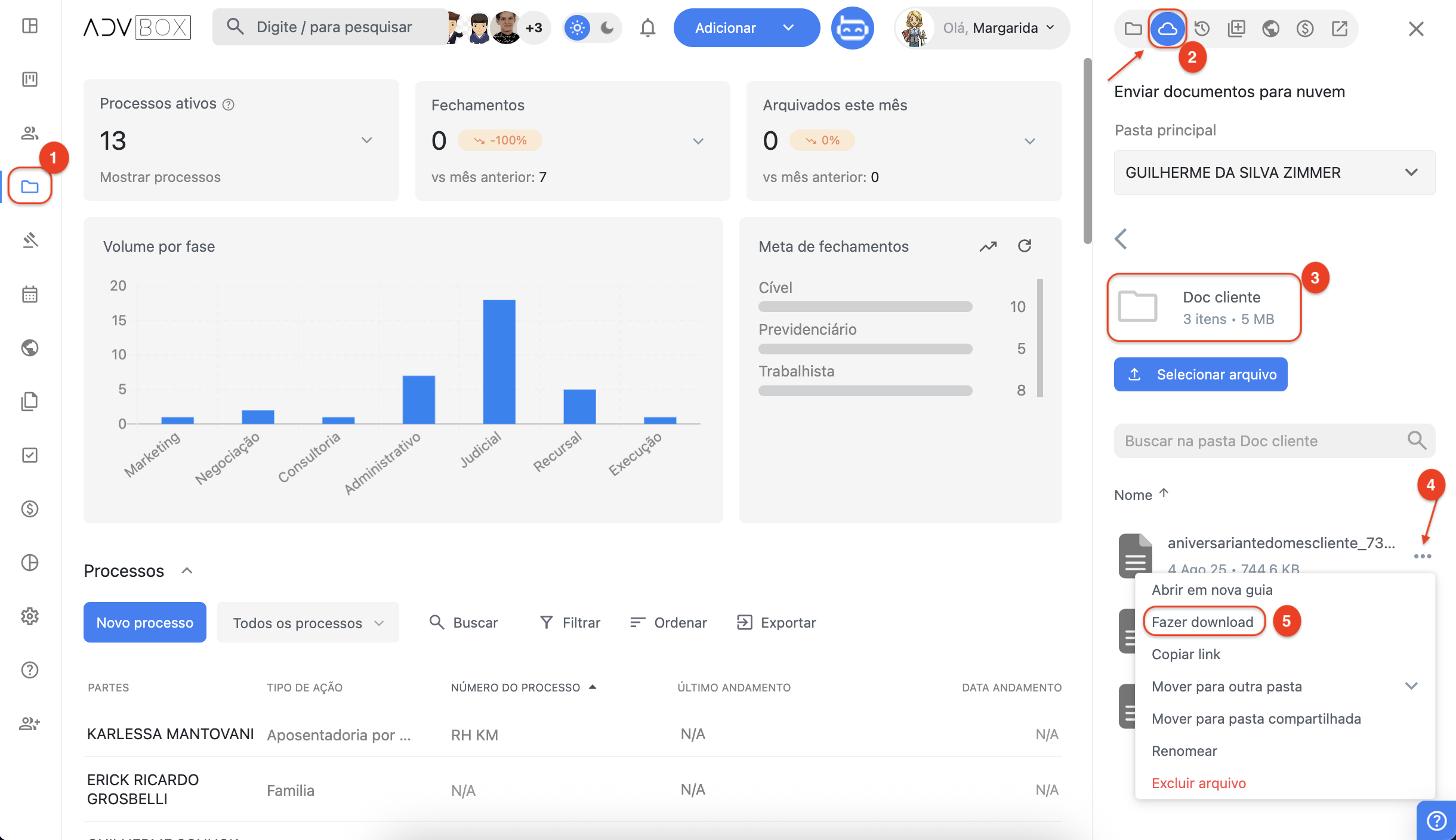
1 Acesse o cadastro do cliente ou o processo vinculado ao cliente desejado
Clique sobre o nome do cliente que deseja fazer o download do documento. - Cliente
Clique sobre o processo e selecione o ícone de nuvem
2 Navegue até a aba Documentos
Clique na aba Documentos e você terá acesso a todos documentos já anexados neste cadastro.
3 Faça o download do documento
Vá no documento que deseja e clique no ícone de download para baixar o arquivo.
Como fazer download de todos os documentos (ZIP)
1 Acesse a opção de download em lote
Na aba Documentos, clique no botão "Baixar todos arquivos (ZIP)" se os arquivos não forem muito pesados.
2 Aguarde o download
Os documentos serão baixados em formato .ZIP, por isso você terá que descompactá-los posteriormente.
Importante: Quando os documentos forem muito grandes e o download demorar, ele pode não se completar. Desta forma, orientamos para que seja evitado o uso do "baixar todos os documentos" quando o arquivo de determinado cliente for muito pesado.
Como descompactar arquivos ZIP
Para descompactar os arquivos baixados em formato ZIP, você pode utilizar programas como o WinRAR. Siga os passos abaixo:
1 Localize o arquivo baixado
Após baixar os documentos, eles ficarão dispostos na área de downloads do seu navegador. Clique sobre o ícone para abrir o arquivo.
2 Extraia os arquivos
Clique em "Extrair para", escolha a pasta onde os seus arquivos devem ser salvos e clique em "OK".
3 Acesse os arquivos descompactados
Após a extração, você poderá acessar todos os documentos na pasta escolhida, organizados e prontos para uso.
Dica: Para arquivos muito grandes, prefira fazer o download individual de cada documento para evitar problemas de conectividade e garantir que todos os arquivos sejam baixados corretamente.