Gerenciar acessos de usuários
Navegação Interna
- É o perfil principal da conta, responsável pela gestão geral do escritório
- Tem acesso total a todas as funcionalidades do sistema
- Pode criar, editar e excluir tipos de tarefas
- Não pode ser excluído do sistema
- Mantém a permissão para editar tarefas
- Pode habilitar ou desabilitar a permissão de edição de tarefas dos colaboradores.
- Possui acesso amplo às tarefas de todos os usuários
- Pode administrar parcerias, acompanhar lançamentos financeiros e alterar configurações da plataforma
- Pode ter acesso ao menu Financeiro, conforme definido nas permissões
- Mantém a permissão para editar tarefas.
- Pode habilitar ou desabilitar a permissão de edição de tarefas dos colaboradores.
- Tem acesso às suas próprias tarefas e dos colegas, dados pessoais e agenda geral do escritório
- Não pode configurar o sistema ou gerar relatórios em Excel
- Pode ou não ter acesso ao menu Financeiro, dependendo das permissões definidas
- A permissão para editar tarefas fica desabilitada por padrão.
- Pode editar tarefas, quando a permissão for habilitada individualmente por um Gestor ou Administrador.
- Pode utilizar a opção Sair da tarefa em atividades pendentes com múltiplos responsáveis, mesmo sem permissão de edição.
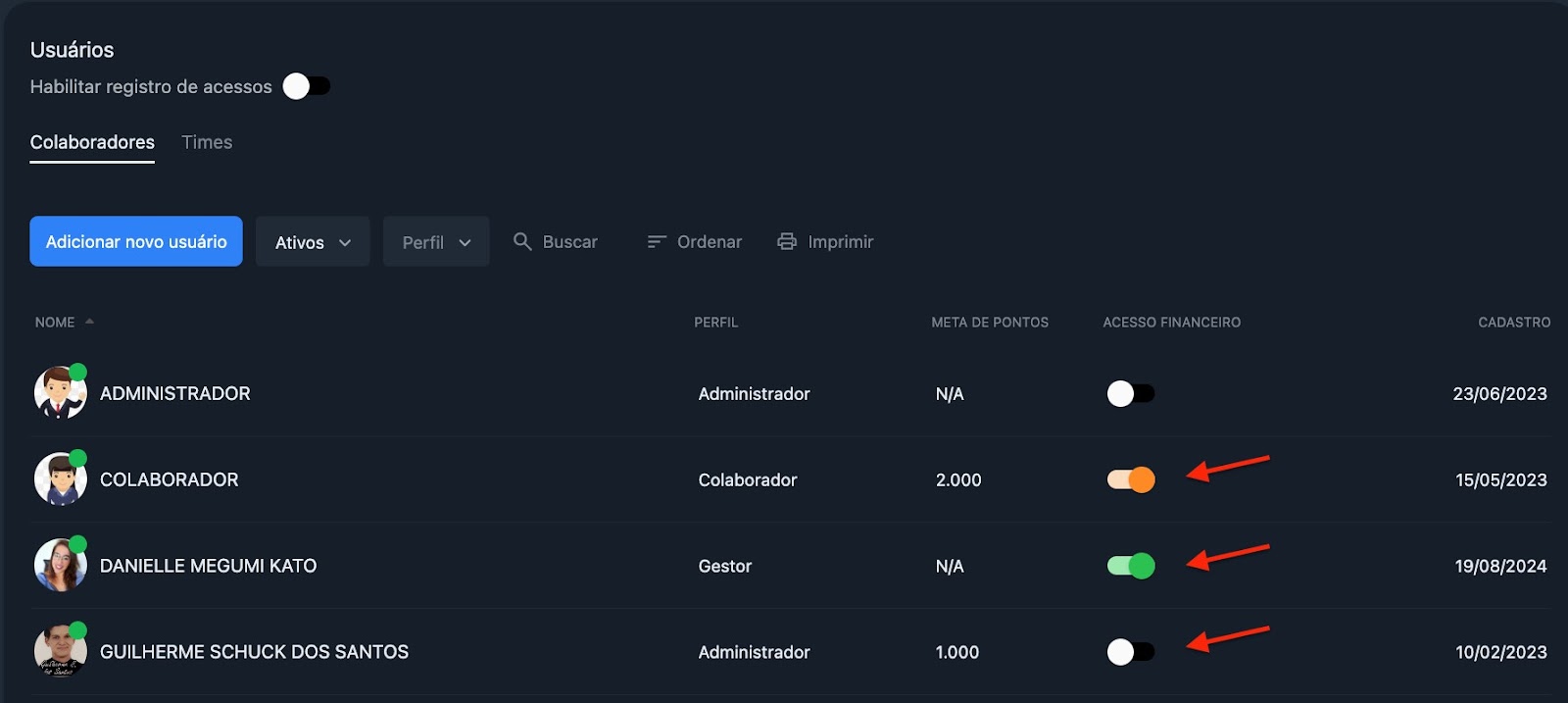
Quais são os níveis de Acesso ao Financeiro, disponíveis na ADVBOX
Níveis de Acesso:
Como funciona a permissão de edição de tarefas na ADVBOX?
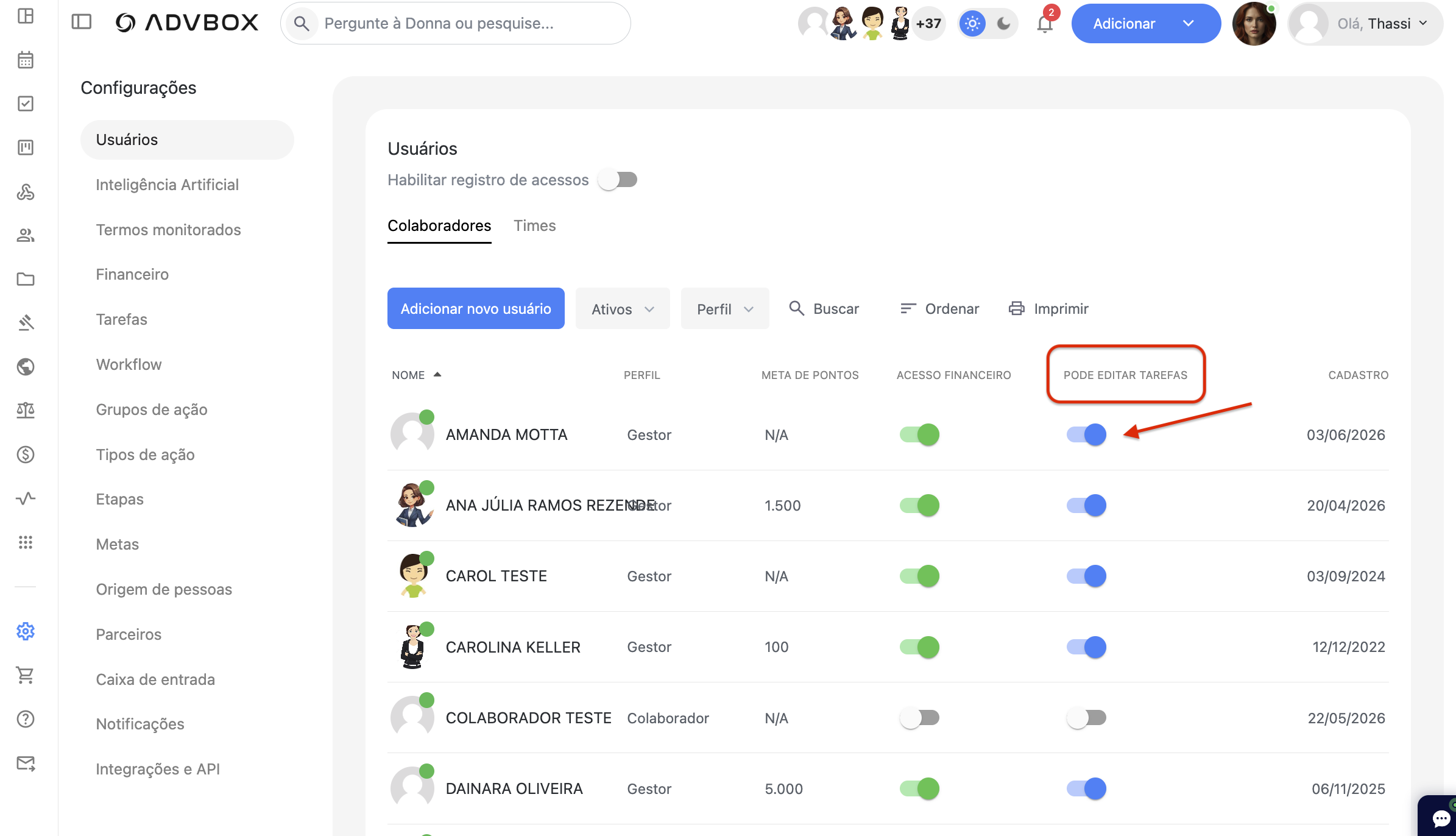
A permissão Pode editar tarefas é uma configuração que permite controlar quais colaboradores podem modificar as informações das tarefas na ADVBOX.
Essa funcionalidade oferece maior controle sobre as alterações realizadas nas atividades do escritório, permitindo que Gestores e Administradores definam individualmente quais colaboradores terão autorização para editar tarefas.
Com a atualização, a permissão de edição passou a ficar desabilitada por padrão para usuários com perfil Colaborador. Isso significa que, para editar tarefas, o colaborador precisa ter essa permissão habilitada por um Gestor ou Administrador.
Como a permissão funciona para cada perfil?
- Gestor: mantém a permissão para editar tarefas e pode habilitar ou desabilitar a edição para os colaboradores.
- Administrador: mantém a permissão para editar tarefas e também pode configurar a edição para os colaboradores.
- Colaborador: possui a edição desabilitada por padrão e poderá editar tarefas quando receber essa autorização.
Como habilitar ou desabilitar a permissão de edição?
- Ativada: o colaborador recebe permissão para editar tarefas.
- Desativada: o colaborador não possui autorização para editar tarefas.
Importante: essa configuração está disponível em todos os planos da ADVBOX. A permissão deve ser definida individualmente para cada colaborador.
Por que não consigo mais editar tarefas?
Se você conseguia editar tarefas anteriormente e agora não consegue mais, isso pode ocorrer devido à atualização das permissões de usuário.
Como a edição foi desabilitada por padrão para os colaboradores, é necessário solicitar a um Gestor ou Administrador do escritório que verifique sua autorização.
Para liberar a edição, o responsável deverá acessar Configurações > Usuários, localizar seu cadastro e habilitar a opção Pode editar tarefas.
Observação: essa permissão controla a edição das tarefas e não deve ser confundida com a configuração dos tipos de tarefa ou com a opção Sair da tarefa, que possui funcionamento independente.
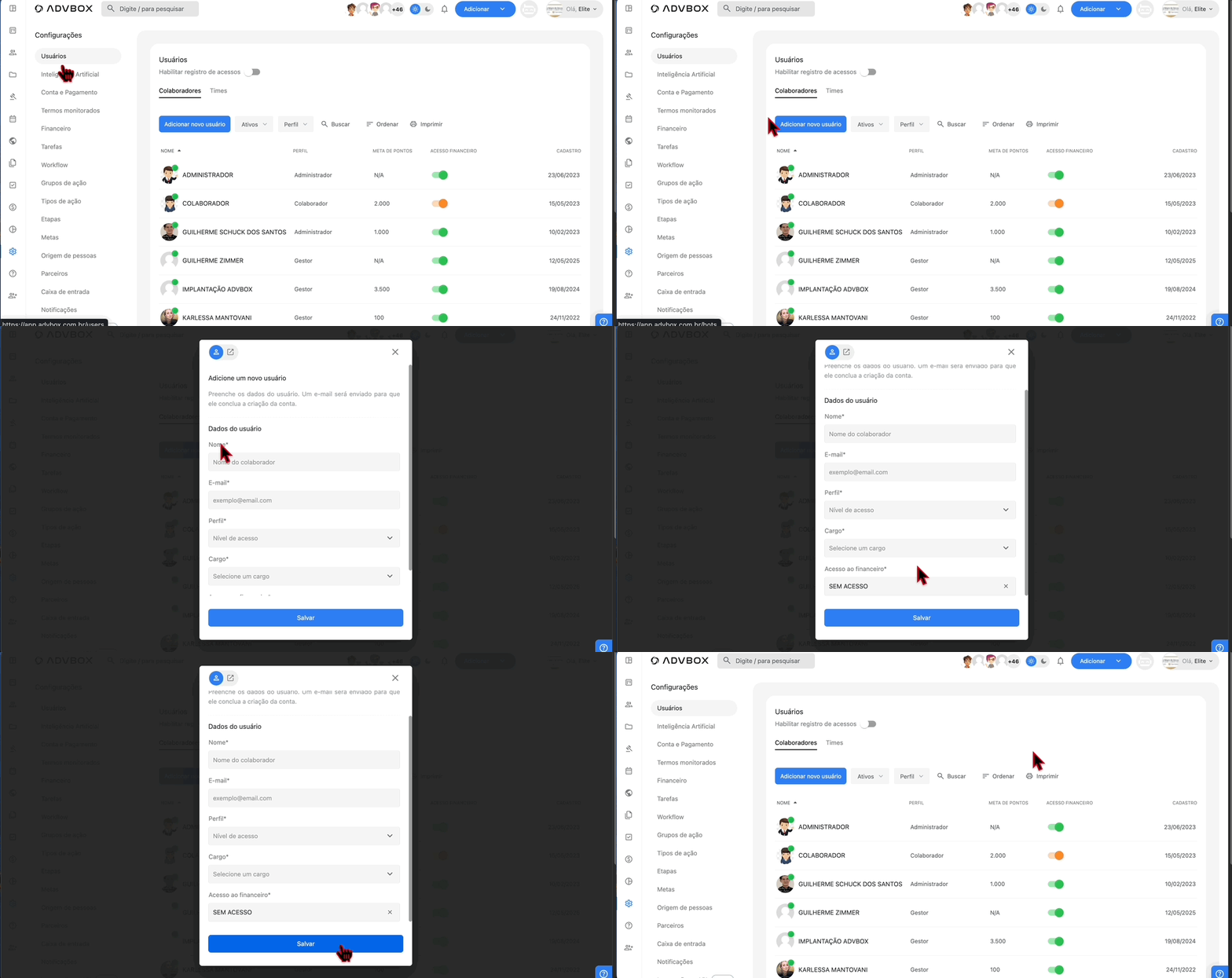
Como Cadastrar um Novo Usuário
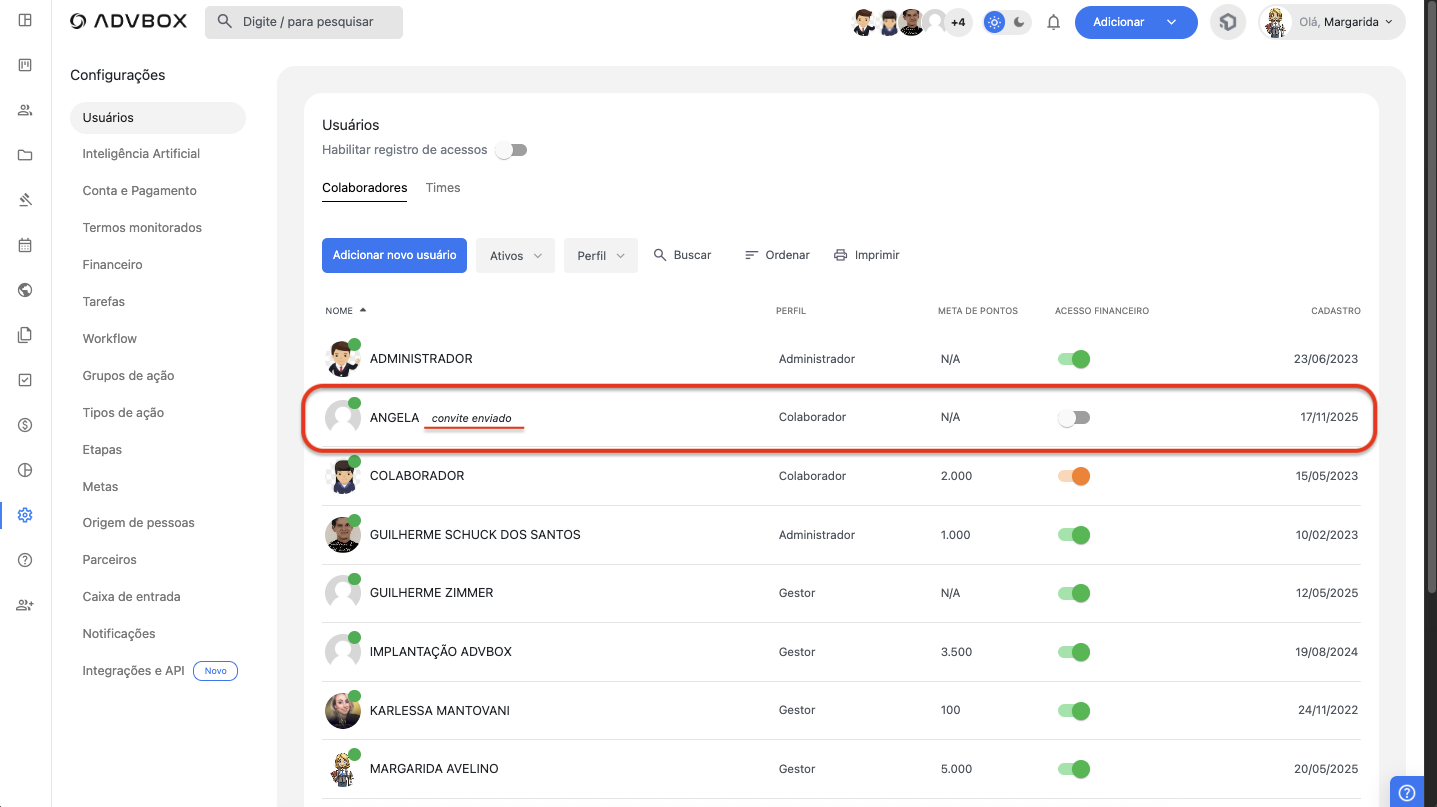
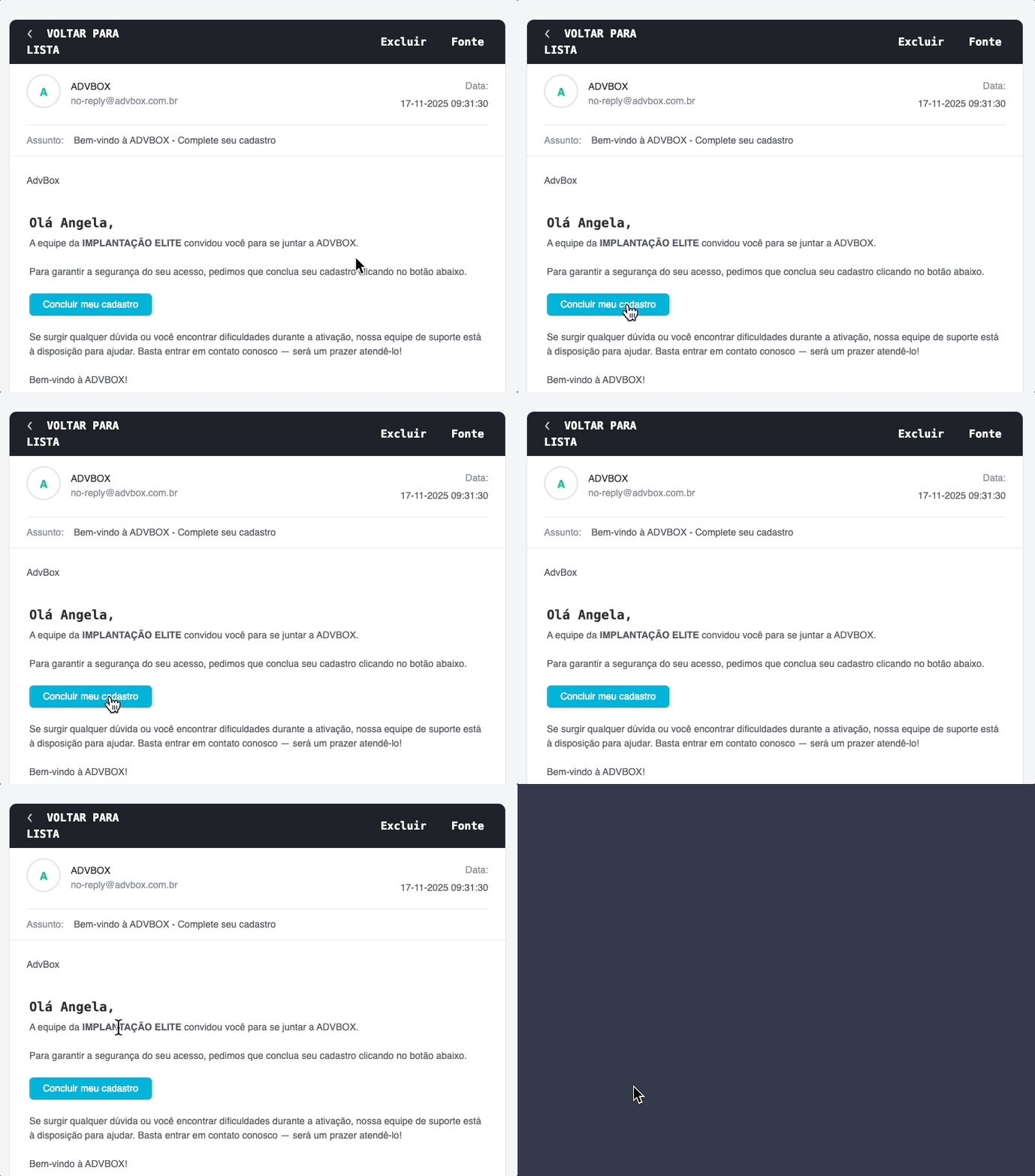
Como Concluir o cadastro via e-mail
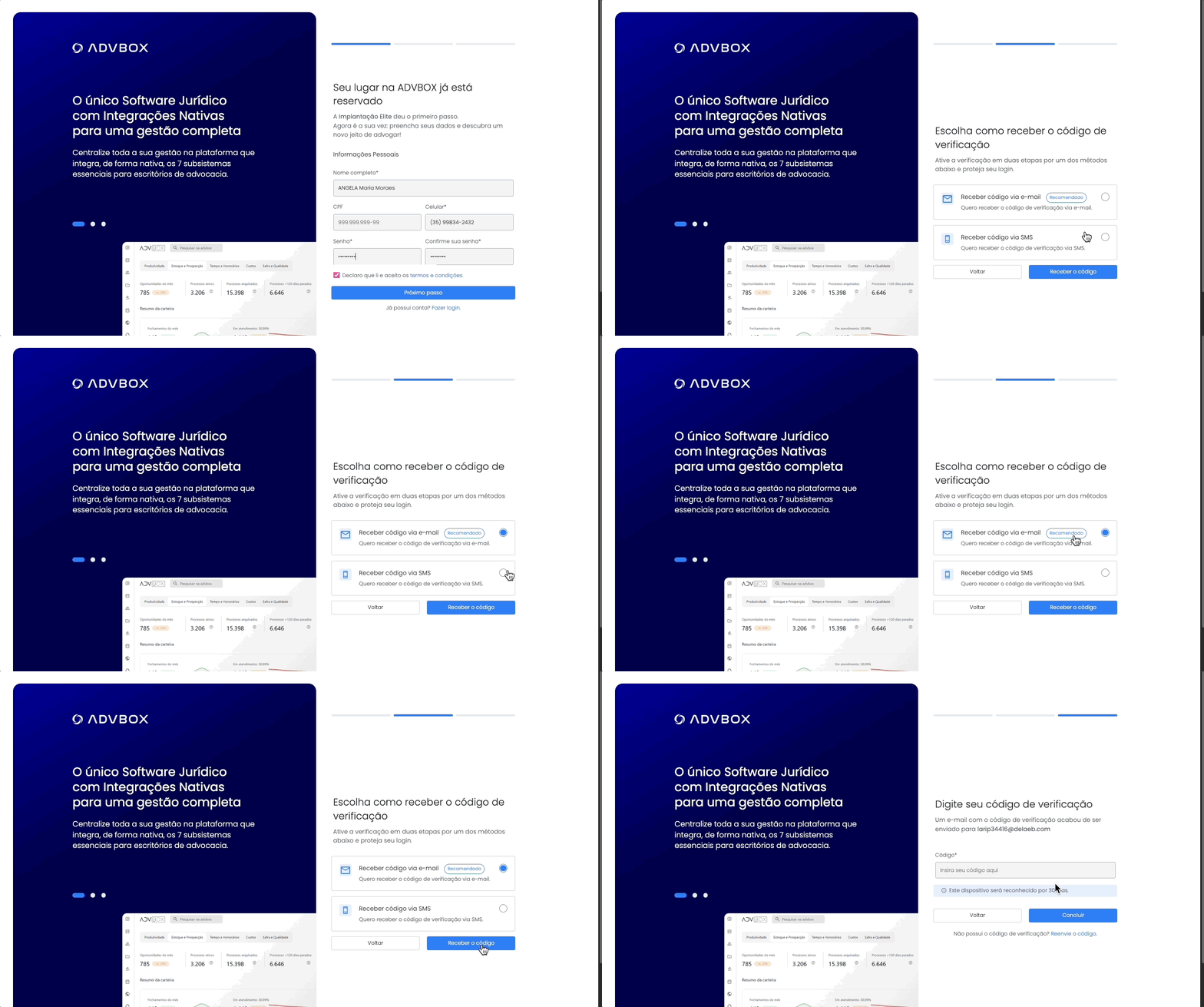
- Nome completo
- CPF
- Celular
- Senha e confirmação
- Aceite dos termos
Verificação em dois fatores (2FA)
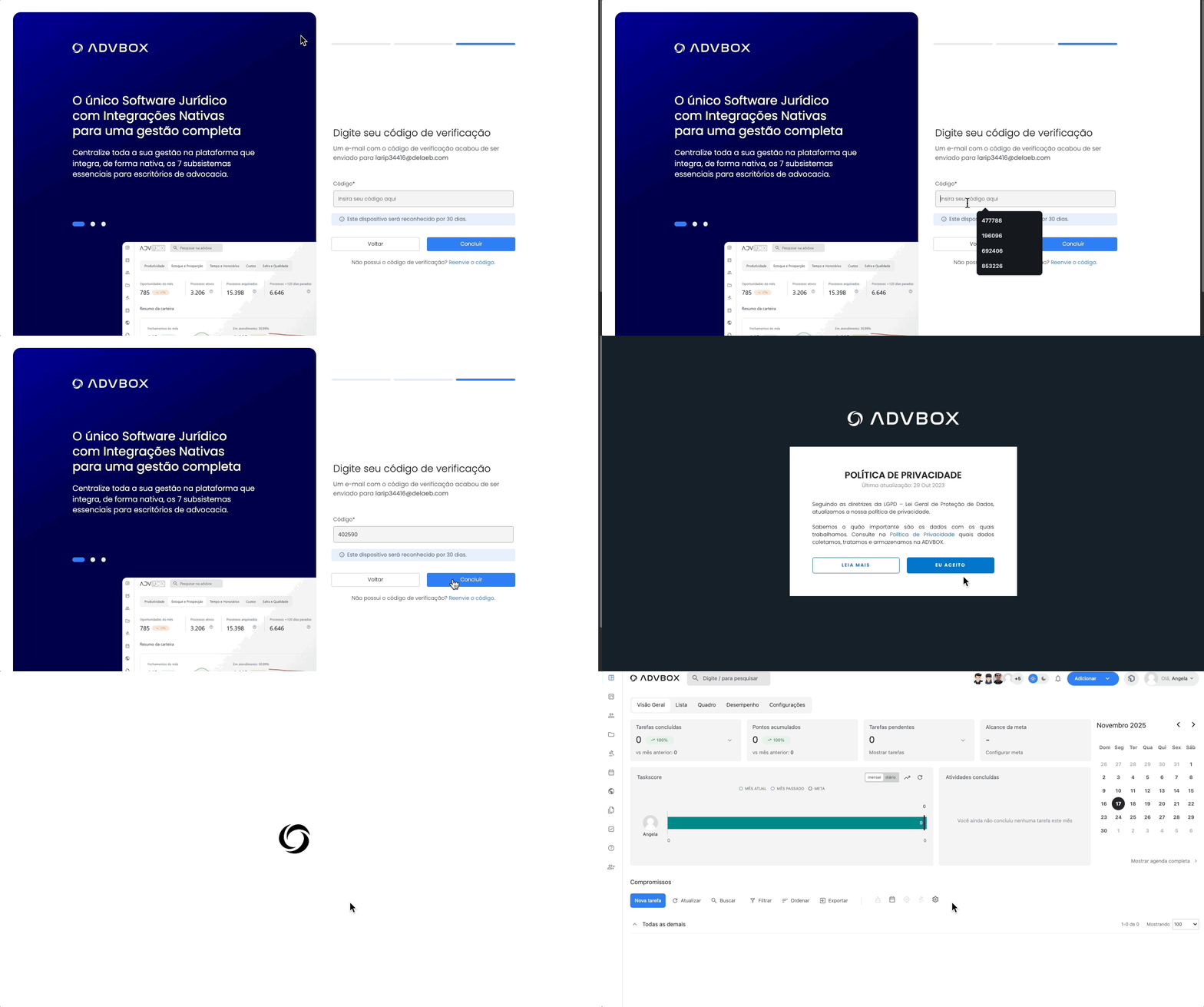
Em caso de não recebimento, é possível clicar em "Reenvie o código" para gerar um novo. O dispositivo será reconhecido por 30 dias.
Como Excluir um usuário
Importante: Sempre que inativar ou excluir um usuário, certifique-se de mover todas as tarefas ativas para outro responsável. Mais informações : Clique aqui
Como Restaurar um Usuário Excluído
Reportar problema
Encontrou algum erro ou tem dificuldade com este conteúdo? Descreva o problema abaixo. Informações do seu dispositivo serão capturadas automaticamente para nos ajudar a resolver.