Notificações
Navegação Interna
O que são as Notificações?
As notificações na ADVBOX são avisos automáticos exibidos no ícone de sino (localizado no canto superior da tela), sempre que ocorrem eventos importantes, como:
- Cadastro de novos clientes
- Registro de novos processos
- Compartilhamentos entre escritórios parceiros
O objetivo é garantir que a equipe não perca movimentações relevantes, mantendo a comunicação interna organizada e eficiente.
Atenção: Intimações judiciais não geram notificação no sino. Elas são atribuídas como tarefas no painel do responsável.
Tipos de notificações disponíveis
- Aviso exibido no sino quando um novo cliente é adicionado.
- Útil para equipes de atendimento, comercial ou qualificação.
- Notificação no sino para o responsável por novos processos.
- Indicada para controladoria, gestão de produção ou área jurídica.
- Avisos sempre que um processo for compartilhado ou houver nova solicitação de parceria.
- Essencial para escritórios parceiros ou controladoria.
- Não aparece no sino.
- O responsável recebe a intimação como tarefa automática no Meu Painel (aparece no sino somente dele).
- Este campo não pode ficar vazio, pois garante que toda intimação tenha um responsável definido.
Como configurar as Notificações
Na ADVBOX, configurar corretamente as notificações garante que nenhuma informação importante passe despercebida e que cada setor do escritório receba apenas os alertas relevantes para sua função.
Importante: A única notificação obrigatória é a de Intimações Judiciais: sempre deve haver um responsável definido, pois o sistema converte automaticamente as intimações em tarefas com prazos. Não é possível deixar esse campo em branco, nem atribuir mais de um usuário por tipo de notificação.
Para outras notificações (Novo Cliente, Novo Processo, Compartilhamentos), você pode escolher qualquer usuário ativo. O ideal é definir conforme a função da equipe — por exemplo, cadastros com o time comercial, novos processos com a produção jurídica ou controladoria.
Revisar essas configurações com frequência, especialmente em mudanças de equipe ou férias, ajuda a manter o fluxo atualizado e evita falhas de comunicação.
Importante: As notificações desaparecem do sino após serem visualizadas. Por isso, quem for responsável deve acompanhar o sino com frequência e agir imediatamente.
Dica: Organizar bem quem recebe o quê evita alertas desnecessários, melhora a comunicação e reforça a responsabilidade individual no uso do sistema.
Caixa de entrada
A Caixa de Entrada na ADVBOX é uma ferramenta que organiza automaticamente as tarefas atribuídas ao usuário no Meu Painel, ajudando na priorização do dia a dia. Ela funciona como um filtro inteligente, separando as tarefas em categorias pré-definidas para facilitar o controle das pendências.
Categorias padrão da Caixa de Entrada:
- Intimações
- Importantes
- Prazo Fatal
- Não Lidas
- Urgentes
- Todas as Demais
Como funciona:
- A organização das tarefas pode ser feita com agrupamento (em blocos por categoria) ou sem agrupamento (lista única)
- Cada usuário configura a própria Caixa de Entrada, incluindo a ordem das categorias no Meu Painel
- Essa configuração é individual e não altera o conteúdo das tarefas, apenas a forma de visualização
Importante:
- As categorias são padrão do sistema e não podem ser editadas
- A Caixa de Entrada está disponível apenas em planos com visualização por lista ou visão geral
- Usuários do plano Essencial organizam tarefas apenas no modo quadro (Kanban)
Organizar a Caixa de Entrada corretamente ajuda a visualizar rapidamente o que é mais crítico, aumentando a produtividade e melhorando o acompanhamento das demandas.
Como configurar a Caixa de Entrada
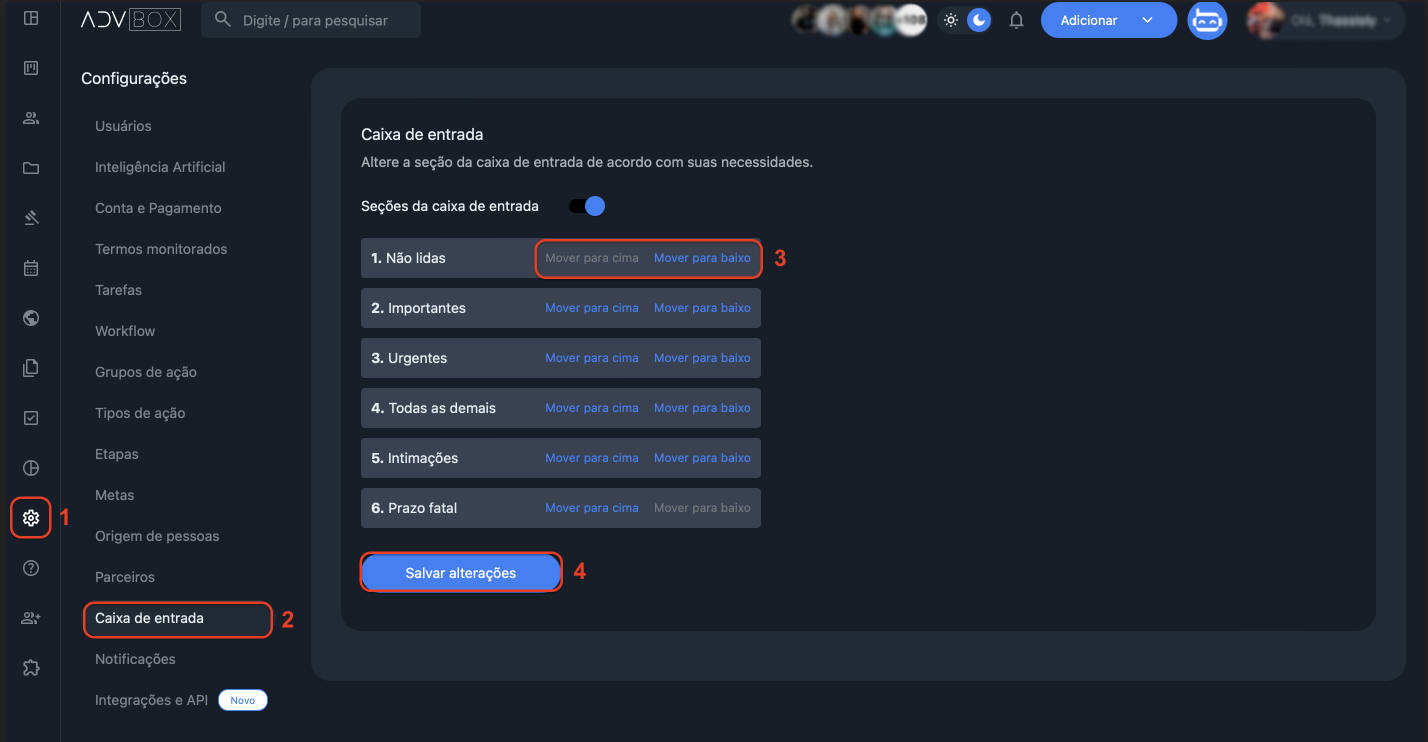
- Ativar (visualização agrupada por categorias)
- Desativar (visualização contínua, sem agrupamento)
- Intimações
- Importantes
- Prazo Fatal
- Não Lidas
- Urgentes
- Todas as Demais
Dica: Configure a ordem das categorias de acordo com sua rotina de trabalho, colocando as mais críticas (como Prazo Fatal e Intimações) no topo para facilitar a visualização e priorização das tarefas mais importantes.
Reportar problema
Encontrou algum erro ou tem dificuldade com este conteúdo? Descreva o problema abaixo. Informações do seu dispositivo serão capturadas automaticamente para nos ajudar a resolver.