Thassiely De AraÚjo Fernandes Moreira •
Atualizado em: 18/11/2026 17:13
Navegação Interna
Como exportar um relatório de produtividade geral do escritório
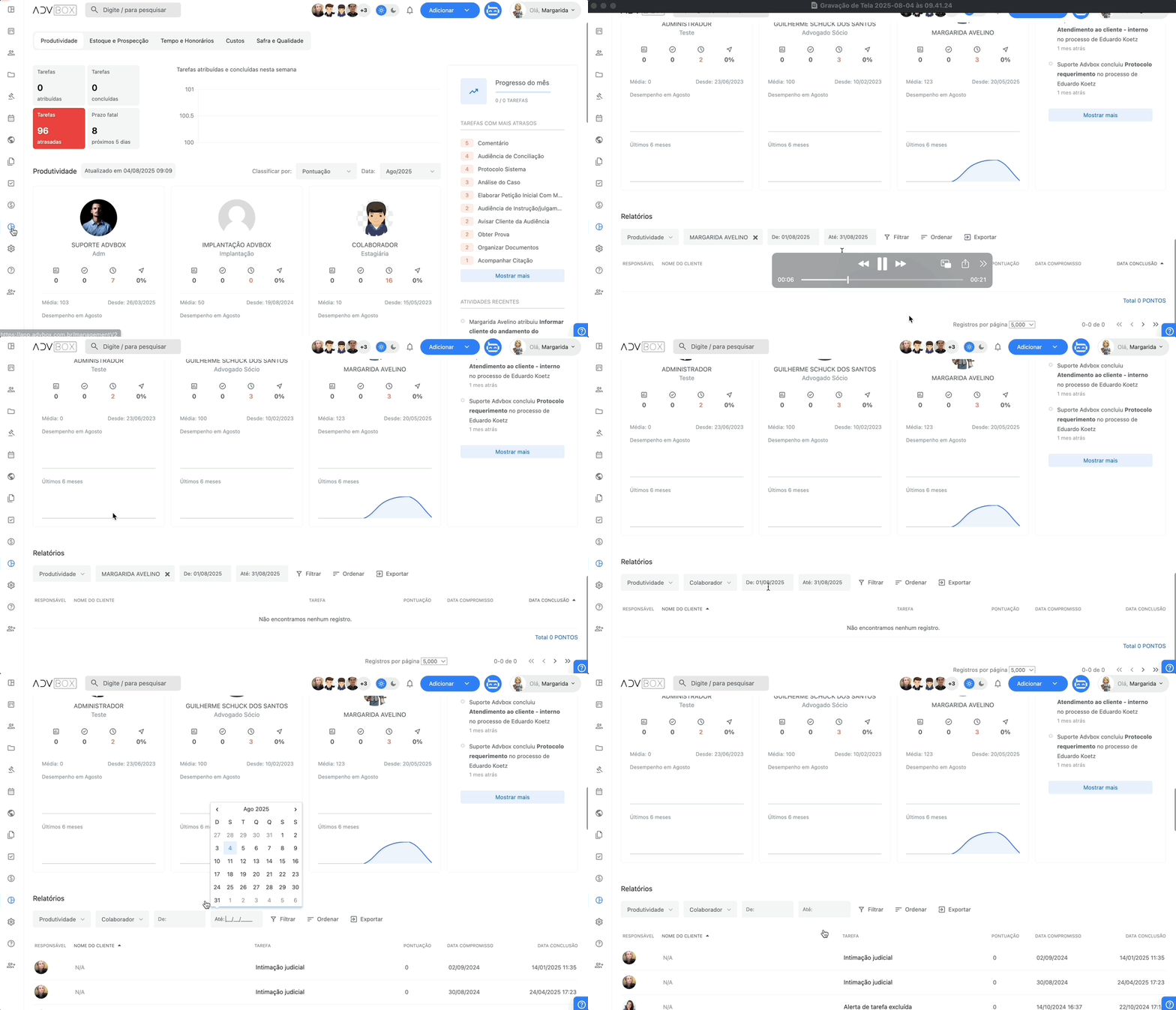
1Acesse o menu de produtividade
Acesse o menu Gestão B.I > Produtividade.
2Remova o filtro de colaborador
Retire o filtro de colaborador clicando no X.
3Limpe os campos de período
Limpe os campos de início do cadastro e término do cadastro.
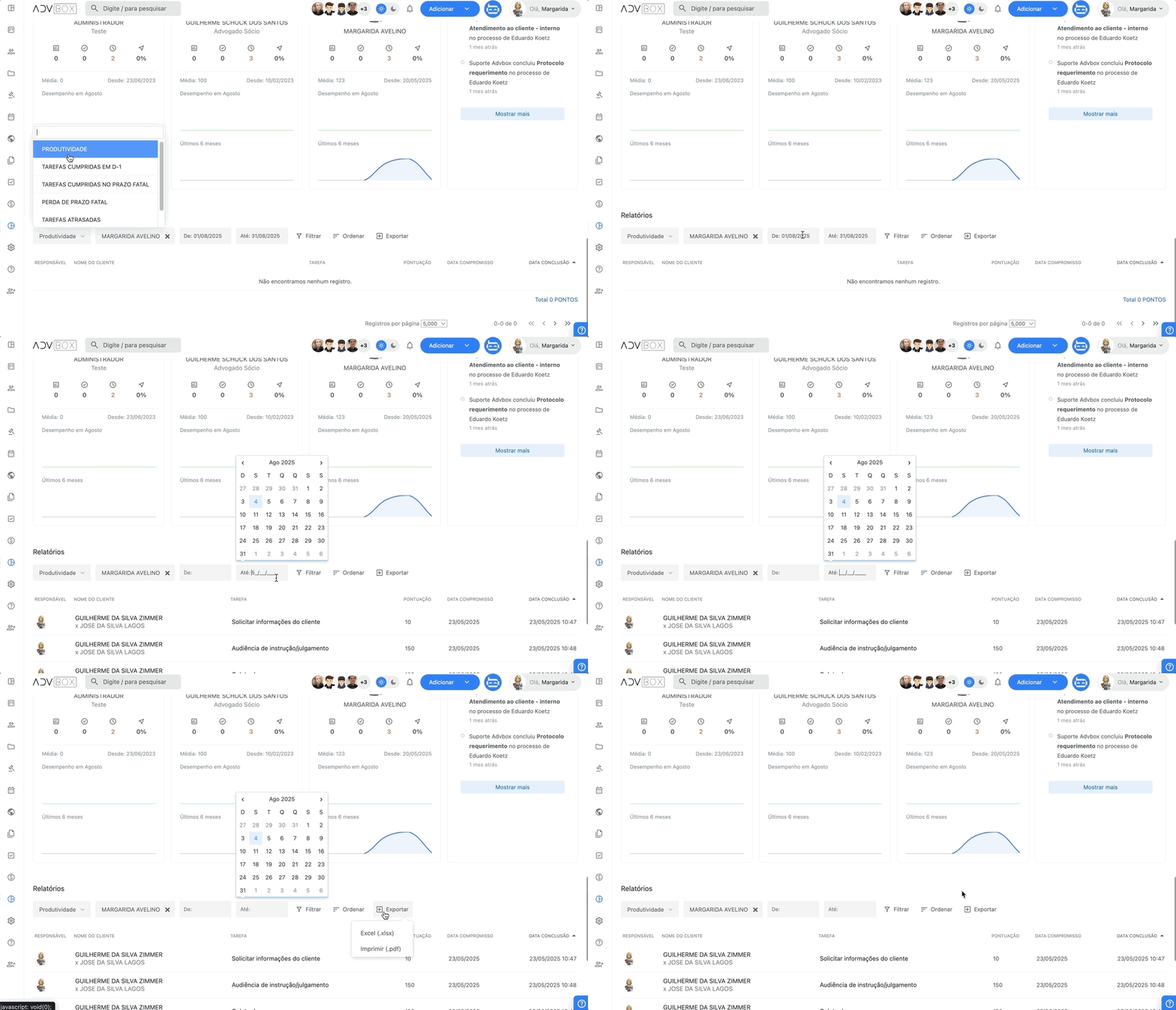
4Exporte o relatório
O sistema irá trazer a listagem automaticamente. Para exportar, clique em Exportar e selecione Excel ou PDF de acordo com sua permissão de usuário.
Como exportar um relatório de produtividade de vários colaboradores?
A funcionalidade de seleção múltipla de colaboradores permite selecionar dois ou mais usuários simultaneamente nos relatórios de produtividade do Business Intelligence (BI). Com essa opção, é possível consultar e exportar os dados dos colaboradores selecionados em um único relatório, facilitando o acompanhamento e a análise da produtividade da equipe, sem precisar realizar consultas individuais.
1Acesse o menu de produtividade
Acesse o menu Gestão B.I > Produtividade.
2Selecione os colaboradores desejados
No filtro de colaboradores, utilize a opção de múltipla escolha para selecionar os usuários que deseja incluir no relatório.
3Defina o período desejado
Para consultar um período específico, preencha os campos de início do cadastro e término do cadastro. Caso deseje consultar os dados sem essa delimitação, limpe os campos.
4Exporte o relatório
Após a seleção, o sistema apresentará os dados conforme os filtros definidos. Clique em Exportar e selecione Excel ou PDF, de acordo com sua permissão de usuário.
Importante: a seleção múltipla de colaboradores está disponível no plano Elite, para usuários com perfil Gestor ou Administrador. Caso a funcionalidade ainda não apareça, atualize a página.
Como exportar um relatório de produtividade individual
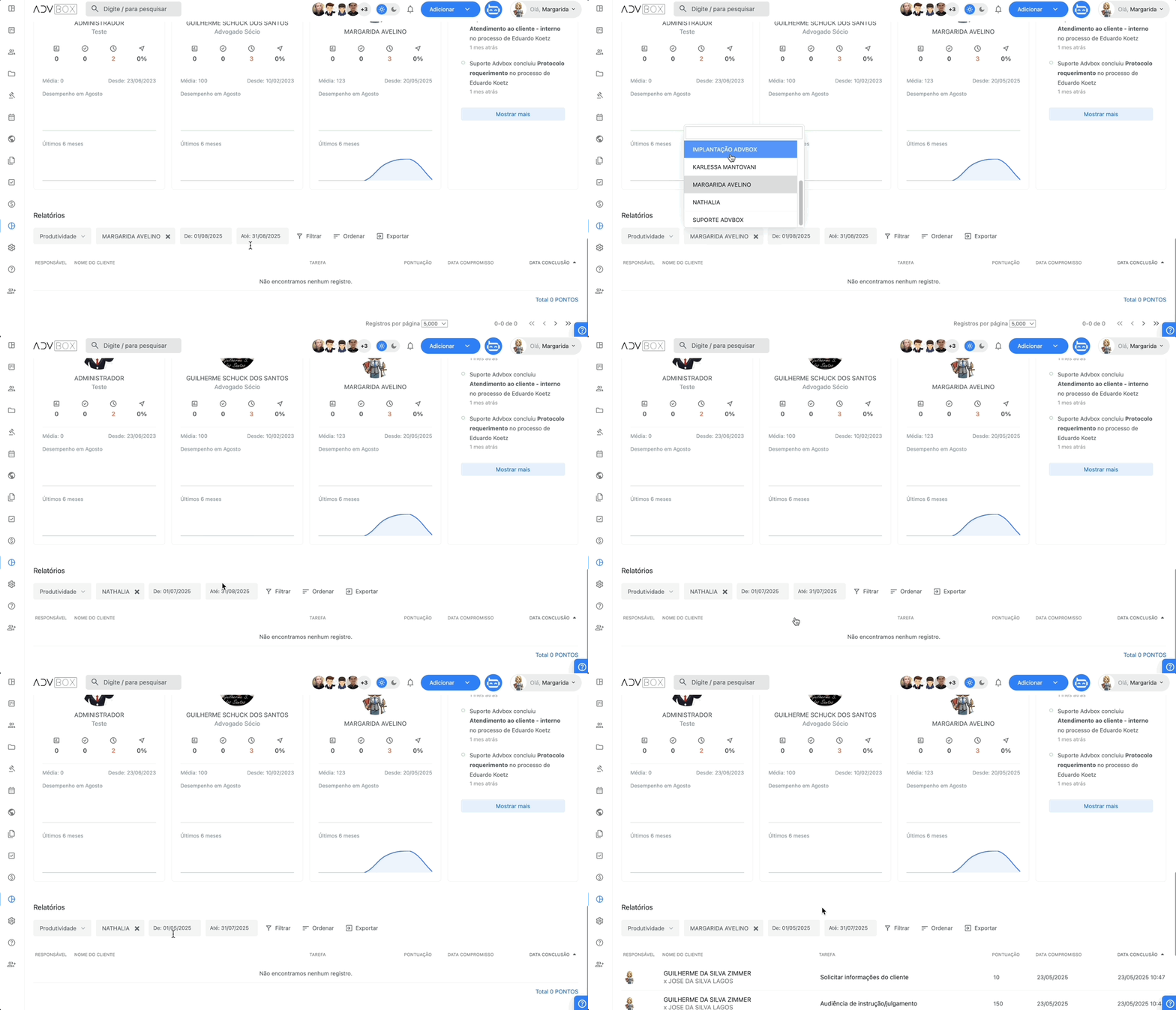
1Acesse o menu de produtividade
Acesse o menu Gestão B.I > Produtividade.
2Selecione o colaborador desejado
Selecione o nome do colaborador desejado.
3Limpe os campos de período
Limpe os campos de início do cadastro e término do cadastro.
4Exporte o relatório
O sistema irá trazer a listagem automaticamente. Para exportar, clique em Exportar e selecione Excel ou PDF de acordo com sua permissão de usuário.
Como exportar um relatório de produtividade individual por período específico
1Acesse o menu de produtividade
Acesse o menu Gestão B.I > Produtividade.
2Selecione o colaborador desejado
Selecione o nome do colaborador desejado.
3Defina o período desejado
Preencha os campos de início do cadastro e término do cadastro.
4Exporte o relatório
O sistema irá trazer a listagem automaticamente. Para exportar, clique em Exportar e selecione Excel ou PDF de acordo com sua permissão de usuário.
Como exportar um relatório de uma tarefa específica resolvidas no mês
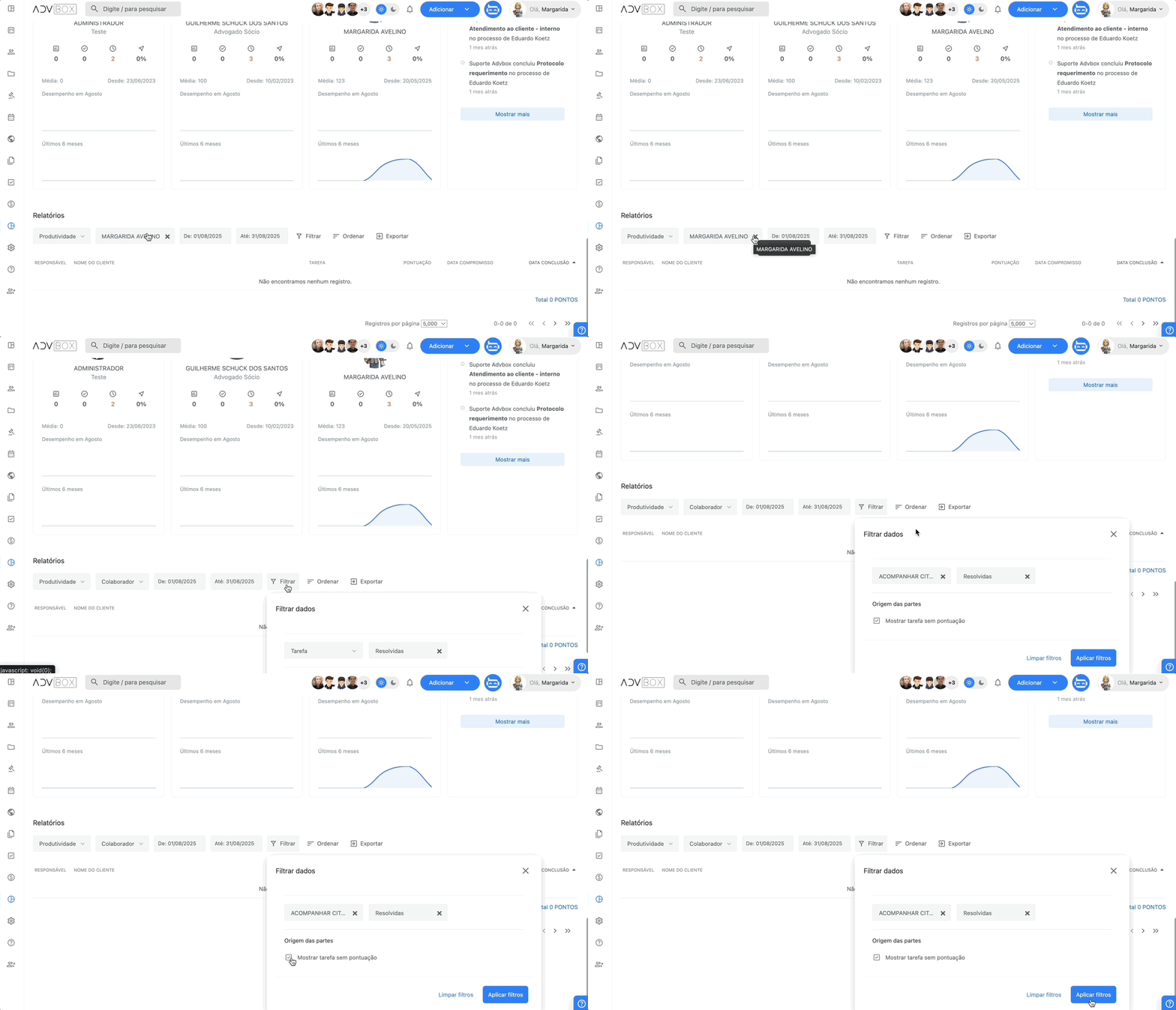
1Acesse o menu de produtividade
Acesse o menu Gestão B.I > Produtividade.
2Remova o filtro de colaborador
Retire o filtro de colaborador clicando no X.
3Defina o período desejado
Preencha os campos de início do cadastro e término do cadastro com o período desejado.
4Configure os filtros específicos
Vá em Filtrar e selecione a tarefa desejada e marque resolvidas. Caso queira visualizar tarefas sem pontuação, marque o campo "Mostrar tarefa sem pontuação".
5Aplique os filtros
Clique em "Aplicar filtros" (botão azul).
6Exporte o relatório
Para exportar, clique em Exportar e selecione Excel ou PDF de acordo com sua permissão de usuário.
Dica: Os relatórios de produtividade são ferramentas essenciais para acompanhar o desempenho individual e geral do escritório, permitindo uma gestão mais eficiente dos recursos e identificação de oportunidades de melhoria.
Avalie este post:
()
Obrigado por avaliar!
Reportar problema
Encontrou algum erro ou tem dificuldade com este conteúdo? Descreva o problema abaixo.
Informações do seu dispositivo serão capturadas automaticamente para nos ajudar a resolver.
Atenção: ao importar esta lista, seus favoritos atuais serão substituídos.
Se você ainda não tiver favoritos salvos, estes itens serão adicionados à sua conta.
Depois de confirmar, a alteração será permanente.