LAWX - Agente Previdenciário
Navegação Interna
Como utilizar o Agente Previdenciário da LAWx?
O Agente Previdenciário da LAWx é uma ferramenta de inteligência artificial jurídica que auxilia na análise de casos previdenciários a partir dos documentos apresentados e do conhecimento jurídico especializado da ferramenta.
Com ele, você pode organizar as informações de um caso, consultar documentos, identificar possíveis contradições e lacunas, analisar estratégias jurídicas, conversar com a IA e elaborar peças jurídicas.
O acesso é realizado diretamente pela ADVBOX, sem a necessidade de abrir uma plataforma externa.
Como acessar o Agente Previdenciário?
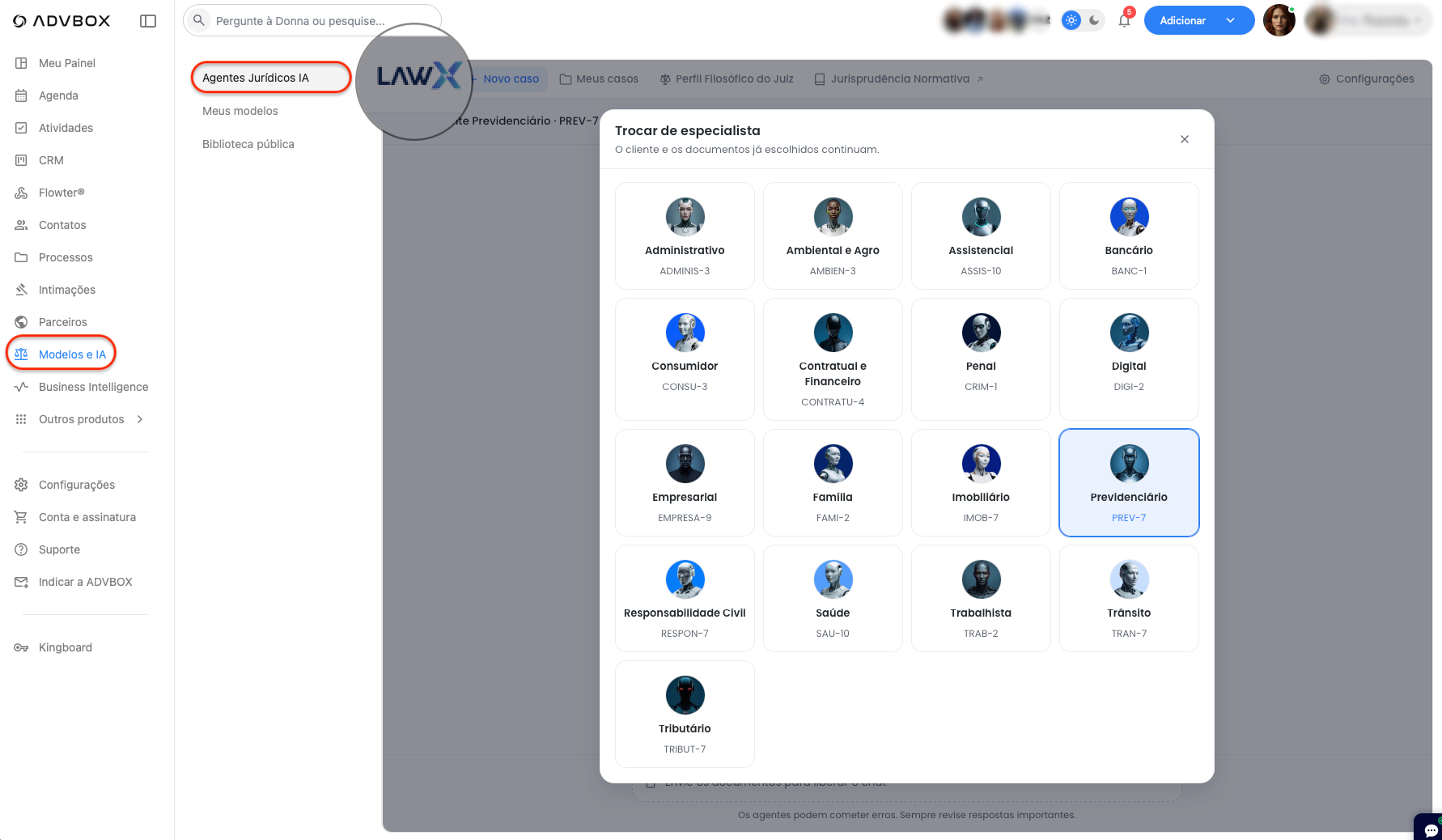
Como iniciar um novo caso?
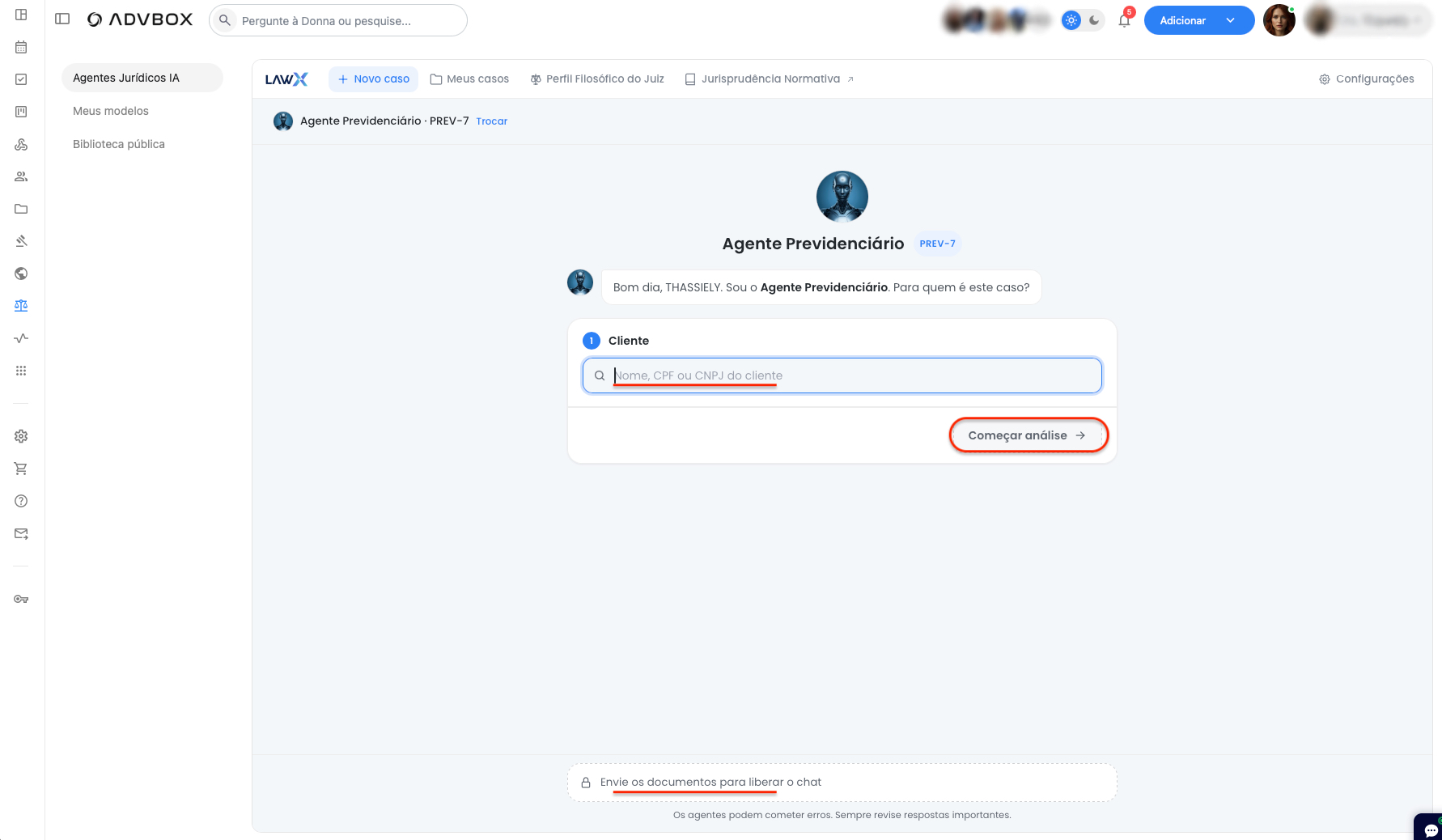
Após acessar o Agente Previdenciário, você poderá selecionar o cliente e fornecer os documentos que serão utilizados na análise.
Como adicionar documentos para análise?
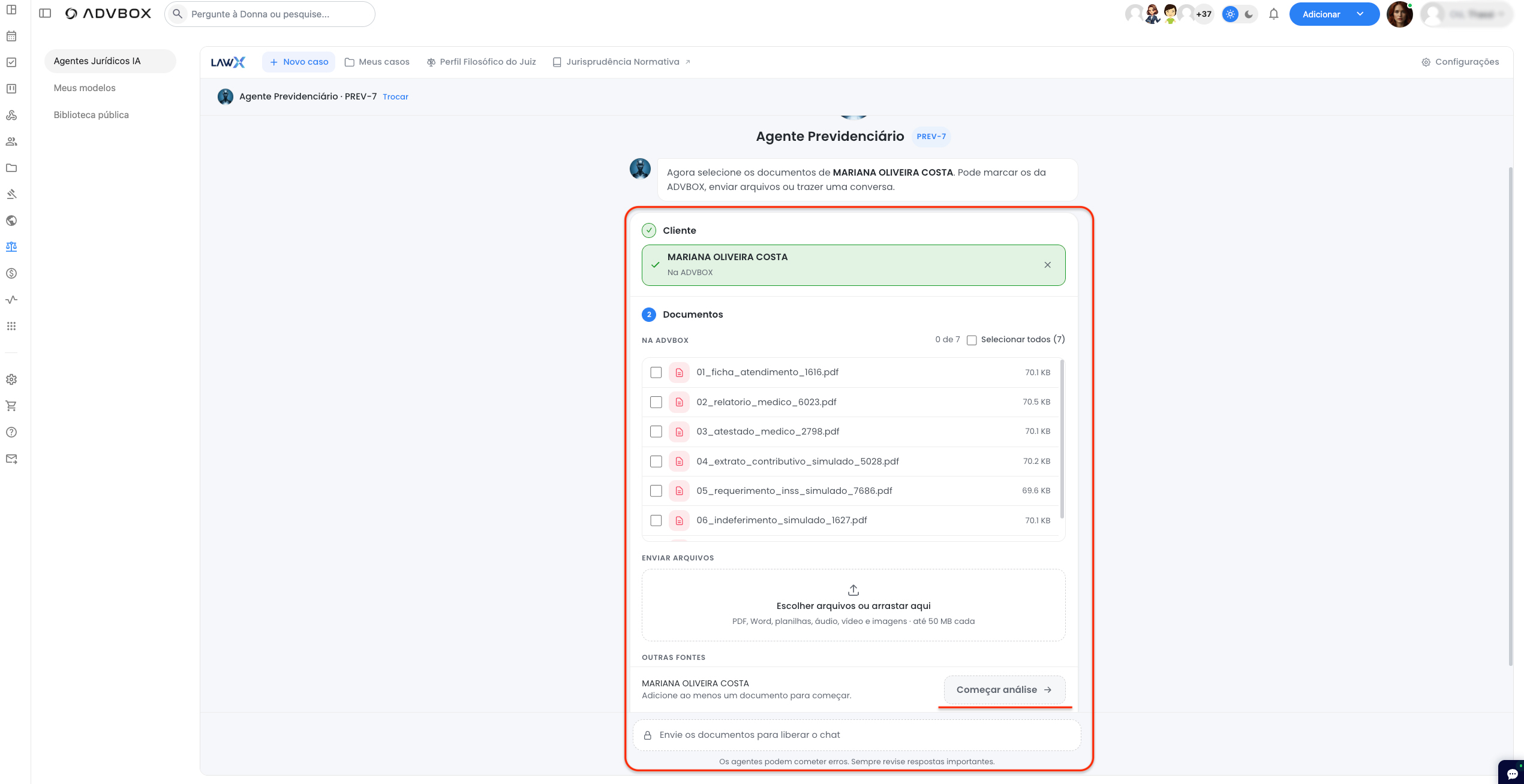
A LAWx utiliza os documentos selecionados para compreender os fatos do caso e produzir sua análise. Os documentos podem ser fornecidos de três maneiras:
✔️Documentos da ADVBOX
Selecione os arquivos disponíveis na nuvem da ADVBOX e relacionados ao cliente.
✔️Arquivos do computador
Utilize a opção de envio de arquivos para adicionar documentos armazenados no seu dispositivo.
✔️Google Drive
Utilize a opção de importação por link para fornecer documentos armazenados no Google Drive. Confira se o compartilhamento permite o acesso aos arquivos.
Como iniciar a análise dos documentos?
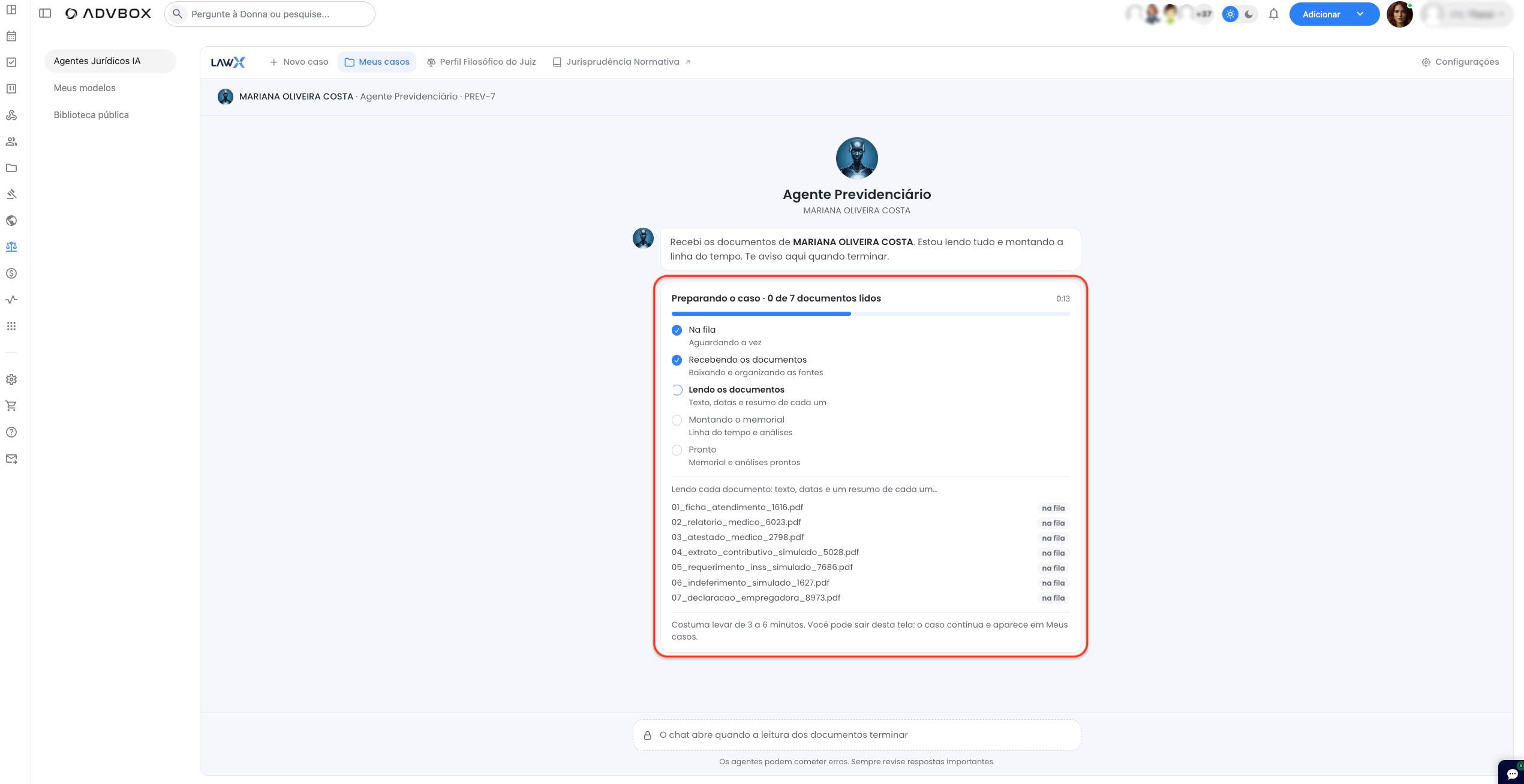
O tempo de processamento pode variar conforme a quantidade e o tamanho dos documentos enviados.
Como conversar com o Agente Previdenciário?
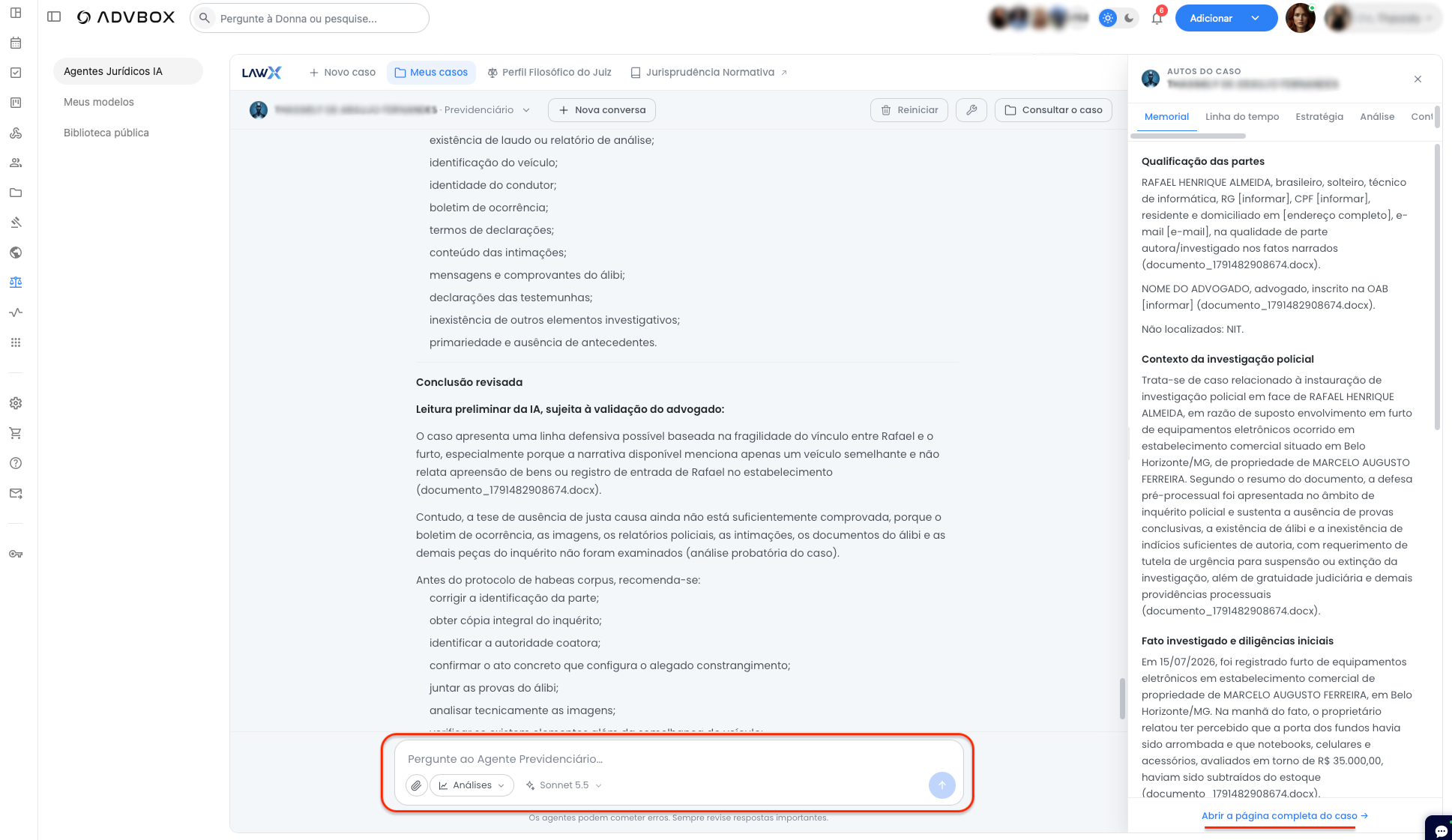
Após o processamento, você poderá fazer perguntas sobre o caso e os documentos analisados.
Você pode, por exemplo, perguntar:
- Quais documentos sustentam o pedido de benefício por incapacidade?
- Existem divergências entre as datas de afastamento apresentadas?
- Quais informações ainda precisam ser comprovadas?
- Quais possíveis estratégias jurídicas podem ser avaliadas neste caso?
Como utilizar o Agente Previdenciário no dia a dia do escritório?
Além de analisar documentos e auxiliar na elaboração de peças jurídicas, o Agente Previdenciário pode ser utilizado em diferentes momentos da rotina do escritório.
Ao conversar com o agente, você pode explorar dúvidas, avaliar possibilidades jurídicas, identificar informações que precisam ser comprovadas e aprofundar a análise de casos previdenciários.
Confira algumas perguntas que você pode fazer ao agente:
- "Sou advogado iniciante na área previdenciária. Quais pontos devo observar primeiro neste caso?"
- "Explique quais regras previdenciárias podem ser aplicáveis a este cliente e quais informações preciso conferir."
- "Quais fundamentos jurídicos devo estudar para compreender melhor a estratégia apresentada?"
- "Quais são os principais riscos e pontos de atenção antes de seguir com este pedido?"
- "Este cliente possui períodos de contribuição em diferentes regimes previdenciários. Quais informações devo verificar?"
- "Quais regras de transição podem ser relevantes para a aposentadoria deste cliente?"
- "Existe alguma possibilidade jurídica que ainda não considerei neste caso?"
- "Quais documentos e certidões podem ser necessários para comprovar os períodos apresentados?"
- "Quais documentos ainda preciso solicitar ao cliente para fortalecer este pedido?"
- "Como posso comprovar o período de atividade especial informado?"
- "Qual é a finalidade do PPP e do LTCAT neste caso e como posso orientar o cliente a obtê-los?"
- "Existem contradições ou informações insuficientes que podem comprometer a estratégia?"
- "Atuo principalmente com benefícios do INSS. Quais particularidades devo considerar ao analisar a aposentadoria de um servidor público?"
- "Quais diferenças entre o Regime Geral e o Regime Próprio podem influenciar este caso?"
- "Este histórico contributivo apresenta situações que merecem uma análise mais aprofundada?"
- "Quais questões jurídicas devo investigar antes de assumir este atendimento?"
- "Quais perguntas devo fazer ao cliente na próxima reunião para esclarecer os fatos?"
- "Como posso explicar ao cliente, em linguagem simples, as possibilidades e os riscos identificados?"
- "Quais informações ainda preciso confirmar antes de apresentar uma orientação jurídica?"
- "Organize os principais pontos deste caso para que eu possa preparar uma reunião com o cliente."
- "Analise esta petição e identifique possíveis inconsistências, lacunas ou argumentos que precisam ser aprofundados."
- "Quais provas documentais sustentam os principais argumentos desta peça?"
- "Existe algum ponto da estratégia que precisa ser melhor fundamentado?"
- "Como posso tornar a argumentação mais clara e organizada, mantendo os fundamentos jurídicos do caso?"
- "Além do benefício inicialmente solicitado, existem outros direitos previdenciários que merecem investigação?"
- "Os documentos apresentados indicam alguma questão jurídica relacionada que deveria ser avaliada?"
- "Quais outras informações devo investigar para compreender todas as possibilidades deste atendimento?"
- "Há alguma oportunidade de atuação complementar que eu deveria analisar com mais atenção?"
Como visualizar a análise completa do caso?
Além do painel lateral, você pode abrir a página completa do caso para consultar os resultados de forma organizada.
Memorial
Apresenta um resumo estruturado das informações identificadas nos documentos, reunindo os principais fatos e o histórico do caso.
Linha do tempo
Organiza cronologicamente os acontecimentos relevantes identificados pela LAWx, como datas de documentos, afastamentos, requerimentos administrativos e outros marcos relacionados ao caso.
Estratégia do caso
Apresenta possíveis caminhos jurídicos identificados a partir das informações analisadas. Quando disponível, permite consultar fundamentos relacionados à estratégia e iniciar a redação de uma peça.
Análise probatória
Organiza os fatos identificados e as respectivas referências documentais, ajudando a distinguir informações sustentadas por documentos daquelas que ainda dependem de comprovação.
- Confirmado: informação identificada com suporte documental conforme os critérios da análise.
- Alegado: informação relatada que ainda precisa ser examinada ou comprovada.
Contradições e lacunas
Identifica possíveis divergências entre informações e aponta elementos que podem estar faltando para compreender ou fundamentar melhor o caso.
Possíveis conclusões
Reúne conclusões preliminares elaboradas a partir dos documentos, da análise probatória e das possíveis contradições identificadas.
Partes e processo
Apresenta informações identificadas sobre as partes e, quando houver dados processuais disponíveis, sobre o processo relacionado ao caso.
Documentos
Permite consultar os documentos utilizados na análise. Quando disponível, a opção Perguntar permite direcionar uma dúvida ao agente sobre um documento específico.
Peças e jurisprudências
Reúne as peças elaboradas no caso e as referências jurisprudenciais apresentadas pela ferramenta, conforme os recursos disponíveis na análise.
Como gerar uma peça jurídica?
Quando a análise apresentar uma estratégia com a opção de redação, você poderá iniciar a elaboração de uma peça relacionada ao caso.
Se houver mais de uma estratégia disponível, a geração poderá ser realizada individualmente para cada uma delas. As peças produzidas ficam disponíveis no histórico do caso.
Como consultar casos anteriores?
Os casos iniciados podem ser consultados na aba Meus casos.
Você também pode utilizar as categorias Todos, Em análise e Concluídos para organizar a visualização.
O que é importante saber antes de utilizar o agente?
- Documentos adicionais: na versão demonstrada, não é possível incluir novos documentos em um caso já processado. É necessário criar um novo caso para realizar outra análise documental.
- Conversa com o agente: o fluxo atual é vinculado a um caso. Não há uma opção independente de chat livre sem iniciar um caso.
- Processo judicial: não é obrigatório possuir um processo judicial cadastrado para iniciar uma análise.
- Referências: sempre confira as fontes documentais e jurídicas utilizadas nas respostas.
- Revisão: os conteúdos gerados por inteligência artificial devem ser conferidos pelo profissional responsável.
Como utilizar as Tools Jurídicas do Agente Previdenciário na LAWx?
As Tools Jurídicas da LAWx são ferramentas especializadas que permitem aprofundar a análise de questões específicas de um caso jurídico.
No Agente Previdenciário, elas auxiliam o advogado na investigação de históricos contributivos, regras de aposentadoria, processos administrativos, acumulação de benefícios e outras questões relacionadas ao Direito Previdenciário.
As Tools complementam a análise geral realizada pelo agente, permitindo direcionar o trabalho para aspectos que exigem uma avaliação mais detalhada.
Como acessar as Tools Jurídicas?
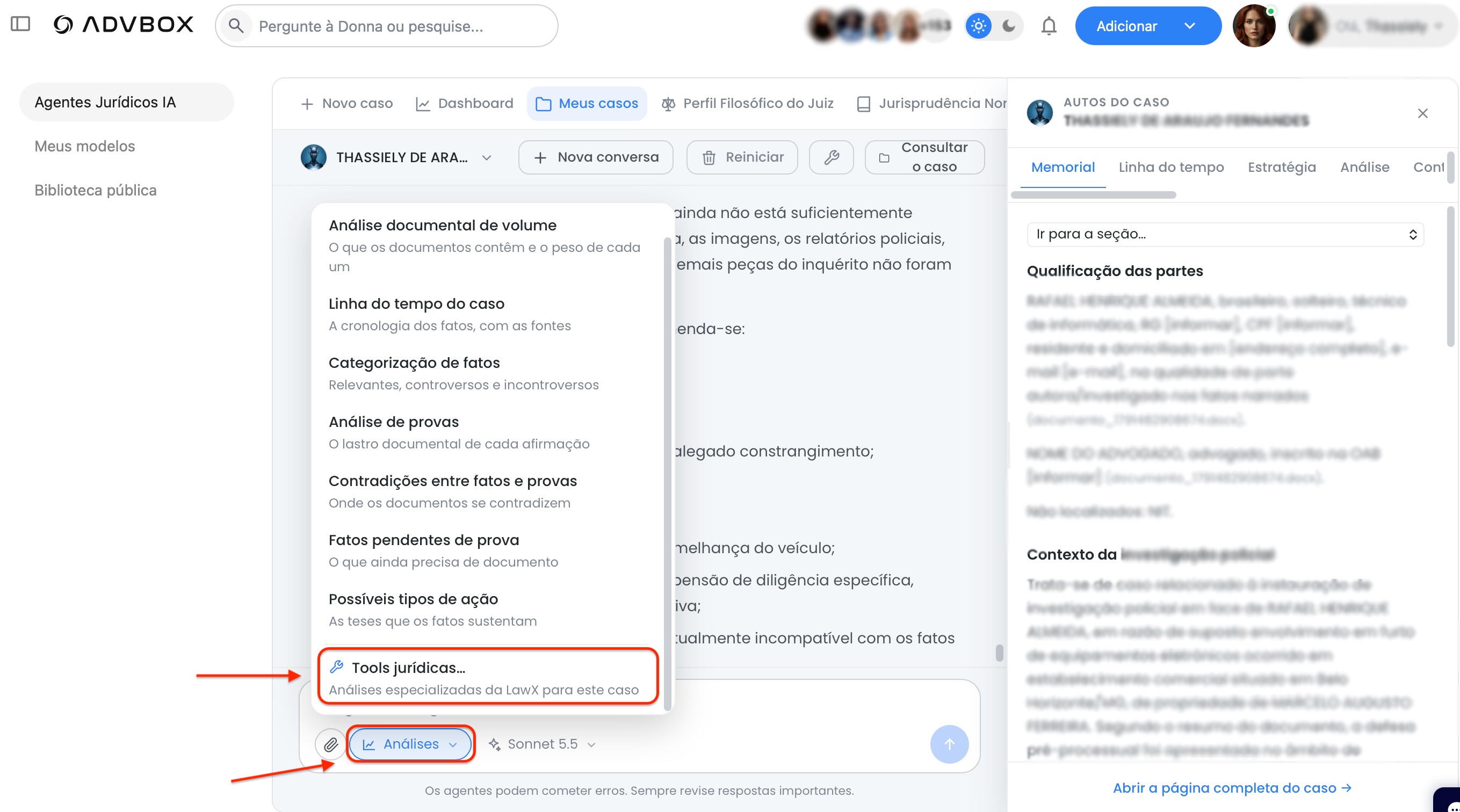
Selecione o Agente Previdenciário e abra um caso que já tenha sido analisado. Ou, durante a analise do caso, quando o chat for liberado
Uma janela será aberta com as ferramentas disponíveis para utilização no caso.
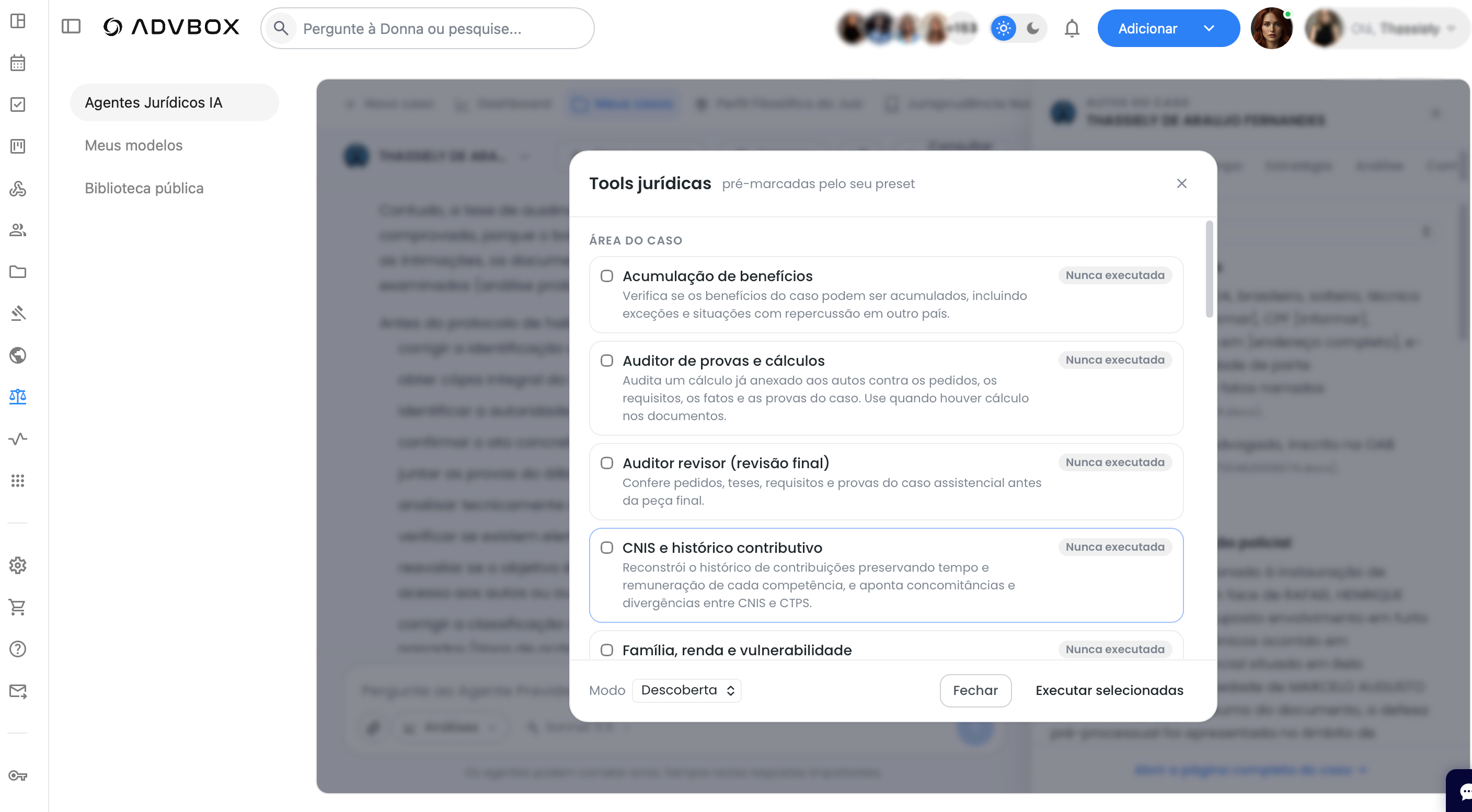
Marque as caixas de seleção correspondentes às ferramentas que deseja utilizar.
A LAWx iniciará o processamento das ferramentas escolhidas.
Conhecendo as principais Tools Previdenciárias
CNIS e histórico contributivo
Reconstrói o histórico de contribuições, preservando os períodos e as remunerações de cada competência.
Também permite identificar possíveis divergências entre as informações do CNIS e os registros profissionais, como a CTPS.
Um cliente solicita aposentadoria, mas apresenta vínculos empregatícios que constam na carteira de trabalho e não aparecem corretamente no CNIS.
A ferramenta pode auxiliar na identificação dessas diferenças, indicando pontos que precisam ser conferidos ou comprovados.
Regimes, CTC e contagem recíproca
Analisa períodos contributivos vinculados a diferentes regimes previdenciários.
Considera informações relacionadas à Certidão de Tempo de Contribuição (CTC), contagem recíproca, averbações e utilização anterior de períodos.
Uma cliente trabalhou durante alguns anos na iniciativa privada e posteriormente ingressou no serviço público.
A ferramenta auxilia na análise dos períodos vinculados ao RGPS e ao RPPS, identificando questões relevantes para a contagem do tempo de contribuição.
Regras de aposentadoria (comparativo)
Compara regras de aposentadoria que podem ser aplicáveis ao caso.
A análise pode considerar modalidades como aposentadoria especial, rural, de professor e de pessoa com deficiência, conforme as informações disponíveis.
Um segurado possui períodos de contribuição anteriores e posteriores à Reforma da Previdência.
A ferramenta auxilia na comparação das regras potencialmente aplicáveis, permitindo que o advogado avalie as possibilidades identificadas.
Acumulação de benefícios
Verifica situações em que o recebimento conjunto de benefícios previdenciários exige análise jurídica.
Considera possíveis exceções e situações que podem envolver benefícios de regimes diferentes ou repercussões internacionais.
Uma cliente recebe pensão por morte e deseja solicitar aposentadoria.
A ferramenta auxilia na avaliação das regras relacionadas à acumulação desses benefícios, considerando as particularidades do caso.
Processo administrativo (INSS, CRPS, RPPS)
Reconstrói o andamento administrativo do caso, organizando requerimentos, exigências, decisões, omissões e recursos, com as respectivas datas.
Um benefício foi indeferido pelo INSS, mas o cliente não sabe explicar exatamente o motivo.
Com os documentos administrativos disponíveis, a ferramenta auxilia na reconstrução dos acontecimentos e na identificação dos pontos que precisam ser analisados pelo advogado.
Auditor de provas e cálculos
Analisa cálculos já apresentados nos documentos do caso, confrontando-os com pedidos, requisitos, fatos e provas.
O escritório possui uma memória de cálculo do tempo de contribuição de um segurado.
A ferramenta auxilia na conferência das informações utilizadas no cálculo e na identificação de possíveis divergências em relação aos documentos apresentados.
Revisor da inicial e do requerimento
Auxilia na revisão de petições iniciais e requerimentos administrativos antes do protocolo.
A ferramenta busca identificar informações ausentes, inconsistências ou pontos que precisam de maior sustentação documental.
Após elaborar uma petição inicial de concessão de aposentadoria, o advogado utiliza a ferramenta para revisar a estrutura dos pedidos e identificar possíveis lacunas.
Outras Tools que podem complementar a análise previdenciária
Além das ferramentas anteriores, a LAWx disponibiliza outras opções que podem ser úteis conforme as características do caso.
- Família, renda e vulnerabilidade: organiza informações sobre composição familiar, renda e condições de vulnerabilidade, especialmente relevantes em demandas assistenciais.
- Funcionalidade, barreiras e autonomia: auxilia na avaliação das informações relacionadas à funcionalidade, às barreiras e à autonomia da pessoa, sem substituir perícia ou diagnóstico.
- Processo administrativo e ciclo de dados: reconstrói o processo administrativo assistencial e os dados considerados na decisão.
- Decadência e prescrição: auxilia na identificação dos prazos potencialmente aplicáveis à demanda.
- Parâmetros econômicos e sociais: permite consultar parâmetros oficiais relacionados a competências específicas, como salário mínimo, teto do INSS e referências assistenciais ou trabalhistas.
- Pedidos da petição inicial: auxilia na conferência dos pedidos apresentados, identificando possíveis ausências ou problemas de formulação.
- Valor da causa: auxilia na elaboração de cenários para o valor da causa, considerando memória de cálculo e possíveis efeitos processuais.
Como acompanhar a execução das Tools?
Ao abrir a janela de Tools Jurídicas, cada ferramenta apresenta um indicador de execução.
Quando a ferramenta ainda não foi utilizada no caso, o sistema pode apresentar a informação Nunca executada.
Após selecionar as ferramentas e iniciar a execução, é possível acompanhar o processamento e consultar os indicadores atualizados.
As Tools podem ser utilizadas para aprofundar questões específicas antes de continuar a interação com o agente.
Como utilizar as Tools na prática?
Considere o seguinte exemplo:
Uma cliente procura o escritório para solicitar aposentadoria. Durante a análise inicial, o advogado identifica que existem períodos de trabalho registrados na CTPS que não aparecem corretamente no CNIS.
Para aprofundar a investigação, ele pode seguir esta sequência:
Após a execução, o advogado pode continuar a conversa com o agente e solicitar um aprofundamento sobre as informações analisadas.
Considerando o CNIS e os documentos apresentados, quais períodos contributivos precisam de comprovação adicional e quais são as possíveis repercussões para o pedido de aposentadoria?
Essa abordagem ajuda a direcionar a análise para pontos concretos do caso.
Como configurar as Tools utilizadas com frequência?
A LAWx também permite configurar previamente as ferramentas que o advogado costuma utilizar.
As ferramentas selecionadas poderão aparecer pré-marcadas ao abrir a janela de Tools em um caso.
A seleção pode ser ajustada conforme as particularidades de cada demanda.
Observações importantes
- As Tools Jurídicas complementam as análises do agente, mas não substituem a avaliação profissional do advogado.
- A qualidade e a abrangência dos resultados dependem das informações e dos documentos disponíveis no caso.
- Nem todas as ferramentas precisam ser utilizadas em todas as demandas.
- O advogado deve selecionar as Tools conforme as questões jurídicas que deseja aprofundar.
- Informações, cálculos, requisitos e conclusões apresentados pela IA devem ser conferidos antes de sua utilização em documentos ou procedimentos jurídicos.
Reportar problema
Encontrou algum erro ou tem dificuldade com este conteúdo? Descreva o problema abaixo. Informações do seu dispositivo serão capturadas automaticamente para nos ajudar a resolver.