Tarefas na prática
Navegação Interna
Como cadastrar uma Tarefa na ADVBOX
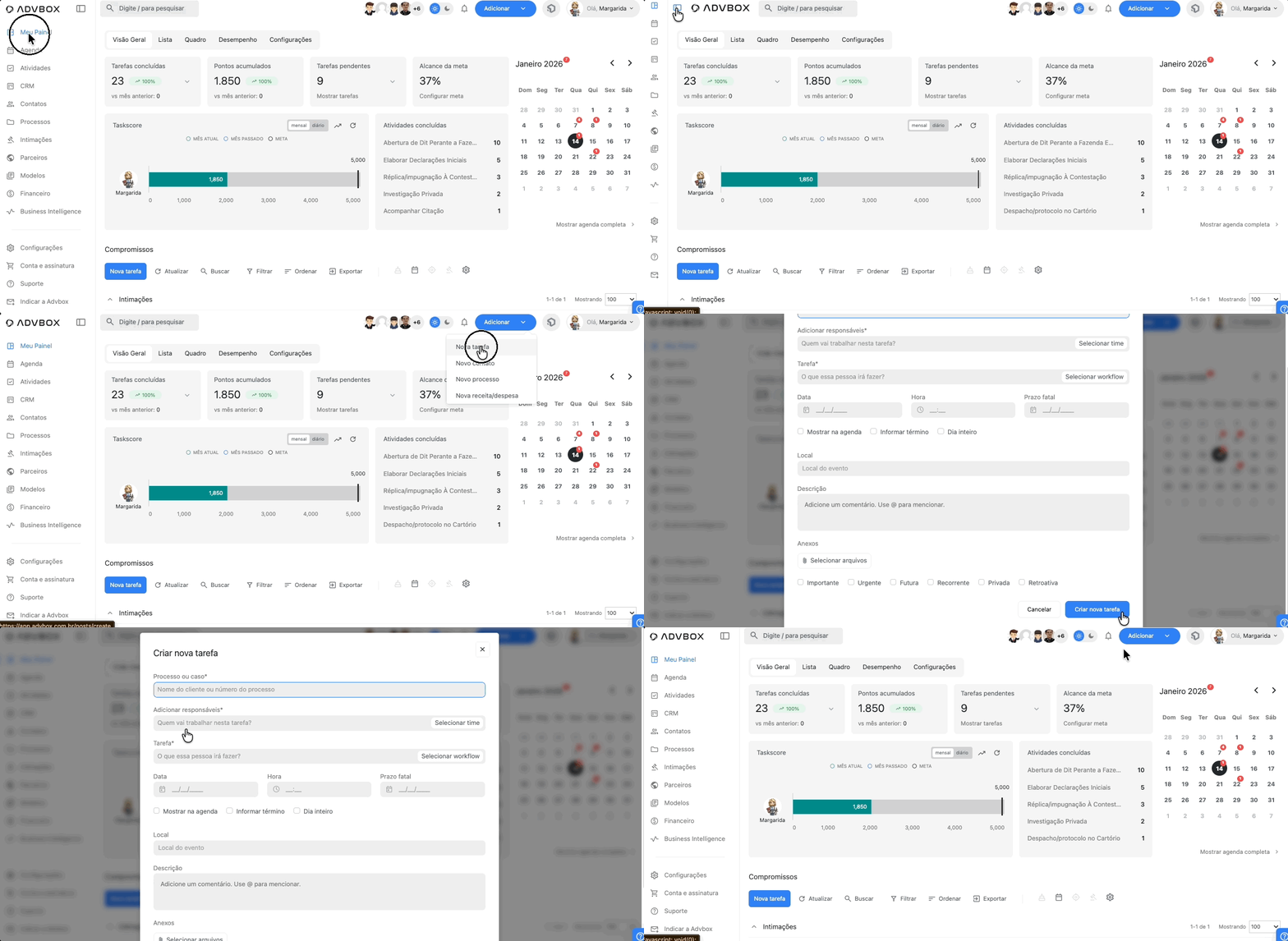
- Clique no botão - Criar nova tarefa.
- Processo ou caso / Responsável(is) / Tarefa ou Workflow / Data em que a tarefa deve ser realizada.
- Hora,Prazo fatal,Mostrar na agenda,Informar término, Dia inteiro, Local, Descrição,Anexos, Importante, Urgente, Futura, Recorrente, Privada ou Retroativa.
Importante: A nova tarefa será exibida na listagem com todas as informações preenchidas. O usuário terá acesso a atalhos para gerenciamento imediato.
Caso utilize workflow:
- Selecione o workflow desejado
- Revise o responsável e a data de cada tarefa
- Tarefas já concluídas podem ser "puladas"
- As tarefas serão atribuídas e exibidas na sequência, garantindo que todos fiquem cientes de suas responsabilidades
Como Concluir, Editar ou Excluir uma Tarefa na ADVBOX
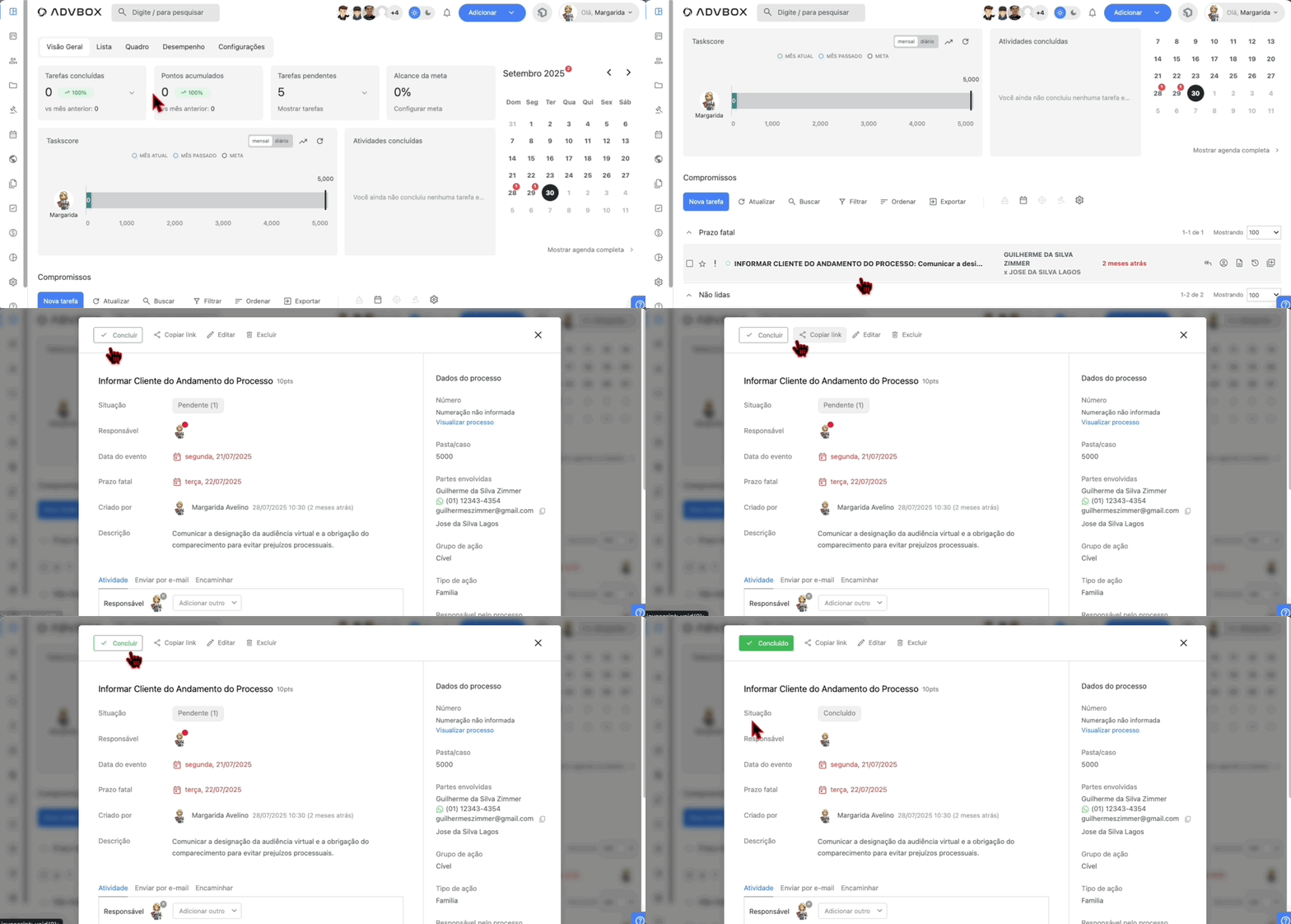
Como Concluir uma Tarefa na ADVBOX
Como Excluir uma Tarefa na ADVBOX
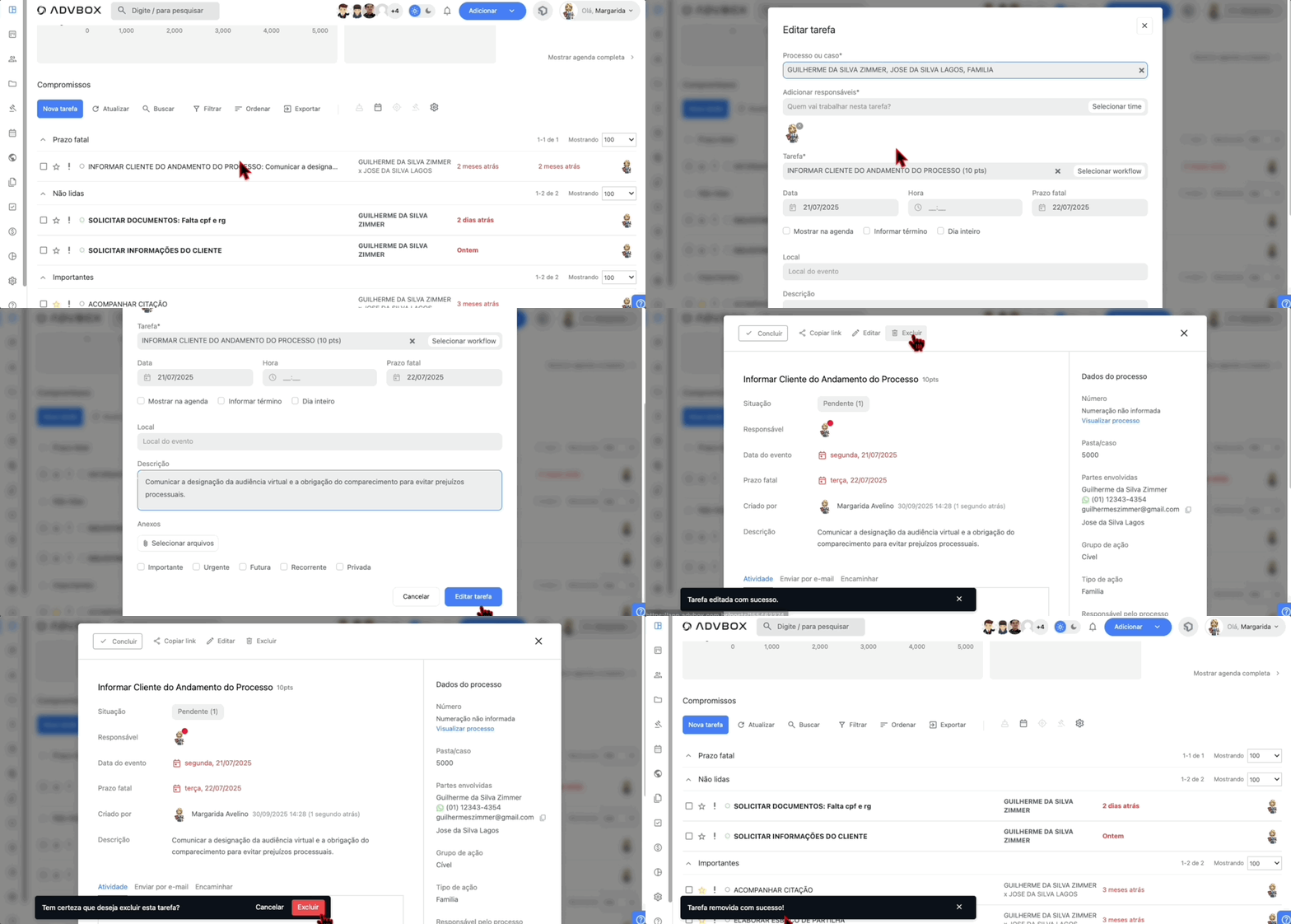
Como excluir uma tarefa recorrente na ADVBOX?
Se a tarefa for recorrente, o processo de exclusão é semelhante ao de uma tarefa comum. A diferença é que você poderá escolher se deseja excluir apenas a tarefa selecionada ou também as próximas ocorrências.
1 Abra a tarefa recorrente
Localize a tarefa desejada e clique no botão Excluir, localizado na parte superior da tela.
2 Escolha como deseja excluir
Ao clicar em Excluir, você encontrará duas opções:
- Excluir apenas essa tarefa: remove somente a ocorrência selecionada, mantendo as próximas tarefas da recorrência.
- Excluir esta e as próximas: remove a tarefa selecionada e as próximas ocorrências da mesma recorrência.
💡 Importante: antes de confirmar, verifique qual opção atende à sua necessidade, especialmente se deseja manter as próximas tarefas programadas.
Como Editar uma Tarefa na ADVBOX
Como utilizar o atalho "Atividade"
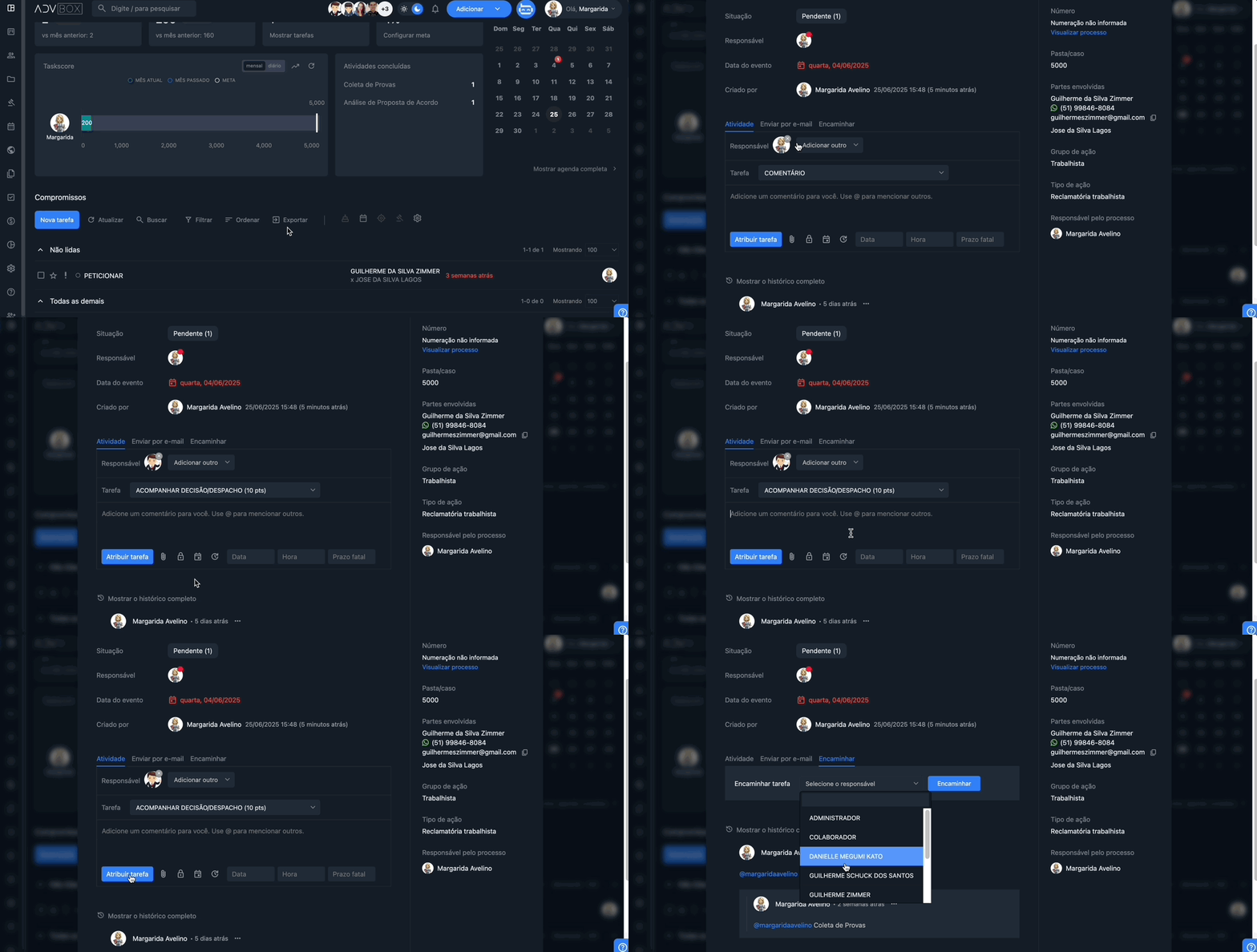
Criar nova Tarefa:
- Responsável
- Tarefa
- Descrição
- Anexar arquivos (ícone de clipagem)
- Marcar como privada (cadeado trancado)
- Mostrar na agenda (ícone de calendário)
- Tarefa futura (seta com relógio)
- Data, Hora, Prazo fatal
Enviar uma Tarefa por e-mail:
Encaminhar uma Tarefa para outro colaborador:
Como Gerar Relatório das minhas Tarefas concluídas no mês
- Início: selecione a data inicial desejada
- Término: selecione a data final desejada
- Situação: selecione "Concluídas"
Como configurar sua Caixa de Entrada
Dica: O gerenciamento eficiente de tarefas é fundamental para manter a produtividade e organização do seu escritório jurídico.
Reportar problema
Encontrou algum erro ou tem dificuldade com este conteúdo? Descreva o problema abaixo. Informações do seu dispositivo serão capturadas automaticamente para nos ajudar a resolver.