Previdia : como utilizar - passo a passo
Thassiely De AraÚjo Fernandes Moreira •
Atualizado em: 19/06/2026 12:53
Navegação Interna
Neste artigo, você vai aprender como utilizar a integração entre Previdia e ADVBOX para identificar movimentações em processos administrativos e registrá-las no sistema. A sincronização é manual e deve ser realizada sempre que o usuário quiser atualizar os andamentos dos processos.
Como utilizar a integração Previdia com a ADVBOX
1 Acessar o GERID
- Acesse a página INSS GERID.
- Na tela inicial, clique em Buscar para exibir a lista de processos.
2 Configurar a exibição dos processos
- Vá até o final da página.
- Selecione a opção para exibir 500 processos por página (ou o maior número disponível).
Por que isso é importante?
- A extensão irá analisar apenas os processos que estiverem visíveis na página.
- Se a página mostrar 10 processos, somente esses 10 serão analisados.
- Se houver 50 processos com movimentação, mas apenas 10 estiverem visíveis, os outros não serão analisados.
- Por isso, recomenda-se sempre selecionar o maior número possível de processos por página.
3 Abrir a extensão do Previdia
- Clique no ícone da extensão do Previdia no navegador.
- Caso a extensão não esteja visível, clique no ícone de quebra-cabeça (Extensões).
- Localize a extensão do Previdia.
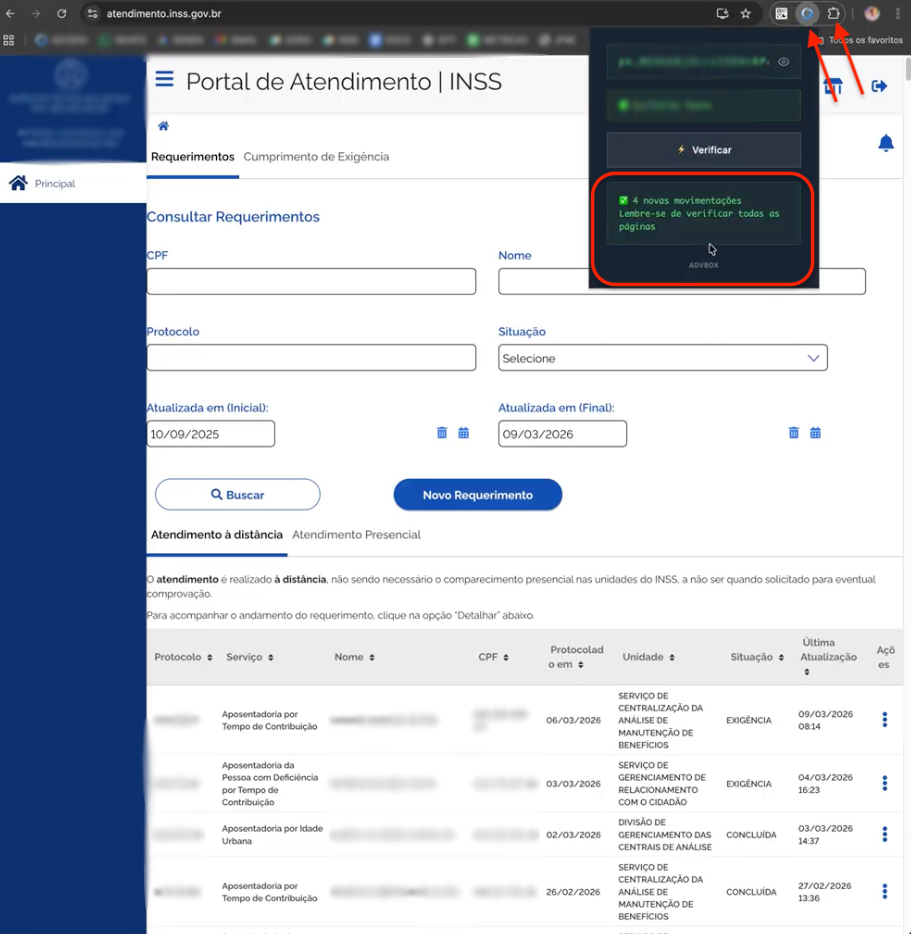
Dica: Clique em Fixar para deixar a extensão sempre visível na barra do navegador.
4 Sincronizar os processos e aguardar a análise
- Com o GERID aberto, abra a extensão do Previdia.
- Clique em SINCRONIZAR.
- A extensão irá analisar os processos exibidos na página e verificar se existem novas movimentações.
- Após iniciar a sincronização, aguarde a verificação.
- Quando finalizar, o sistema informará quantas novas movimentações foram encontradas.
- Essas movimentações serão registradas no Previdia e poderão gerar tarefas na ADVBOX, conforme as configurações realizadas.
Exemplo de retorno:
- "Foram encontradas 4 novas movimentações no sistema."
5 Acessar os detalhes da movimentação
- Após a sincronização, as movimentações podem ser visualizadas no painel do Previdia.
- Localize a movimentação desejada e clique no link do processo.
- Você será direcionado para a página do processo com as informações completas da movimentação.
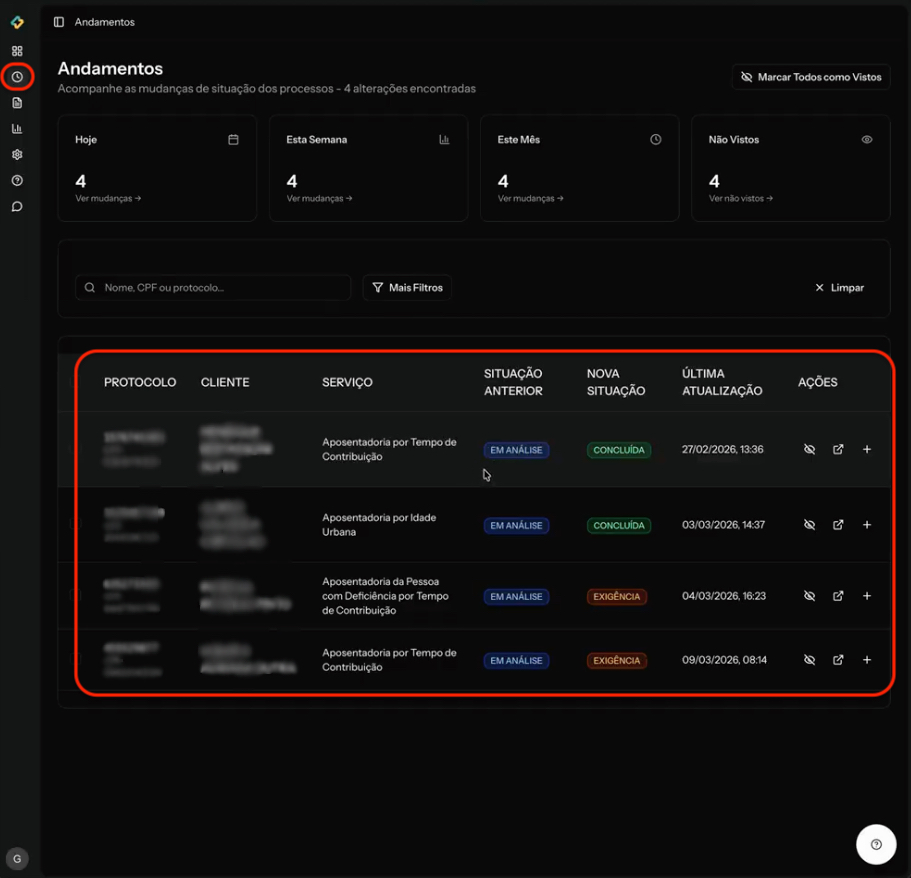
Importante: Para visualizar as informações corretamente, é necessário estar logado no sistema com o acesso do advogado que possui permissão naquele processo.
6 Frequência de uso
- A sincronização não é automática.
- Recomenda-se que o advogado realize esse processo diariamente, para manter as movimentações dos processos sempre atualizadas.
7 Movimentações duplicadas
- O sistema reconhece quando uma movimentação já foi capturada anteriormente.
- Mesmo que a sincronização seja realizada novamente, a mesma movimentação não será registrada duas vezes.
8 Visualização das tarefas na ADVBOX
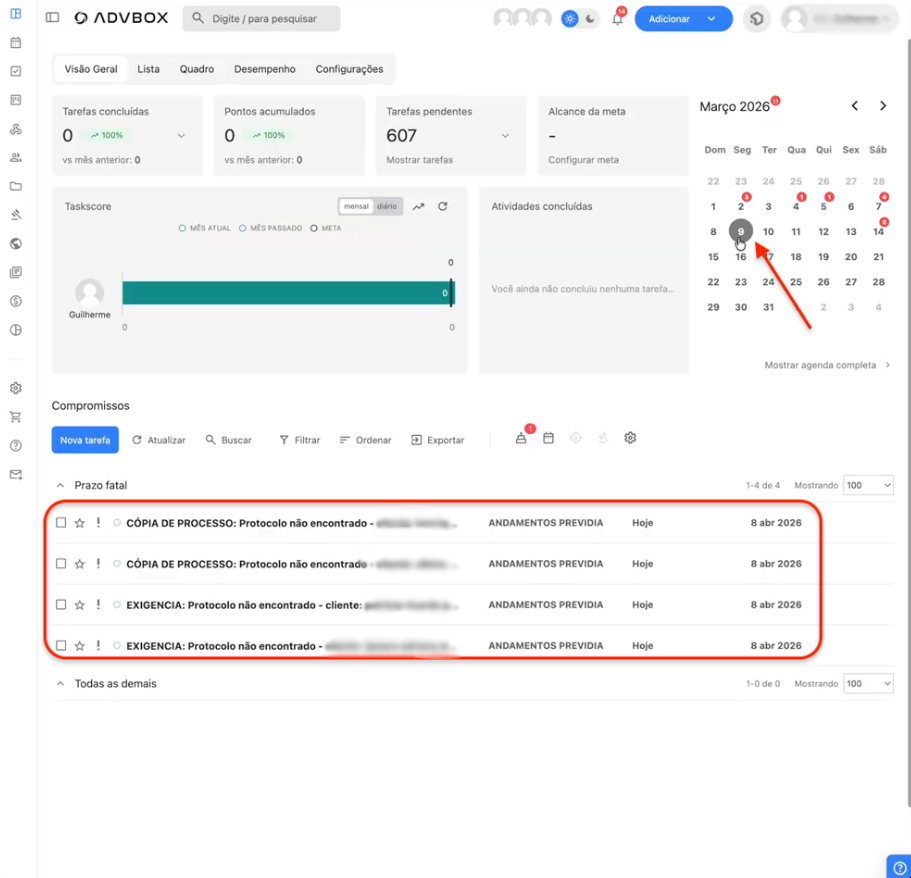
- Após a sincronização das movimentações, pode ocorrer um pequeno tempo de processamento para que as tarefas sejam criadas na ADVBOX.
- Esse processo é rápido e normalmente leva apenas alguns instantes.
- Acesse o seu painel de tarefas na ADVBOX.
- Caso você seja o responsável cadastrado nas configurações da integração, as tarefas relacionadas às movimentações encontradas irão aparecer automaticamente na sua lista.
- A partir daí, você poderá abrir a tarefa e dar andamento às ações necessárias no processo.
Avalie este post:
(
)
Obrigado por avaliar!
Reportar problema
Encontrou algum erro ou tem dificuldade com este conteúdo? Descreva o problema abaixo. Informações do seu dispositivo serão capturadas automaticamente para nos ajudar a resolver.