Exportação de Dados
Thassiely De AraÚjo Fernandes Moreira •
Atualizado em: 03/12/2025 12:24
Navegação Interna
Neste artigo, você vai aprender como exportar relatórios de todos os clientes, processos, tarefas cadastradas e todos lançamentos financeiros.
Como exportar um relatório de todos os clientes cadastrados
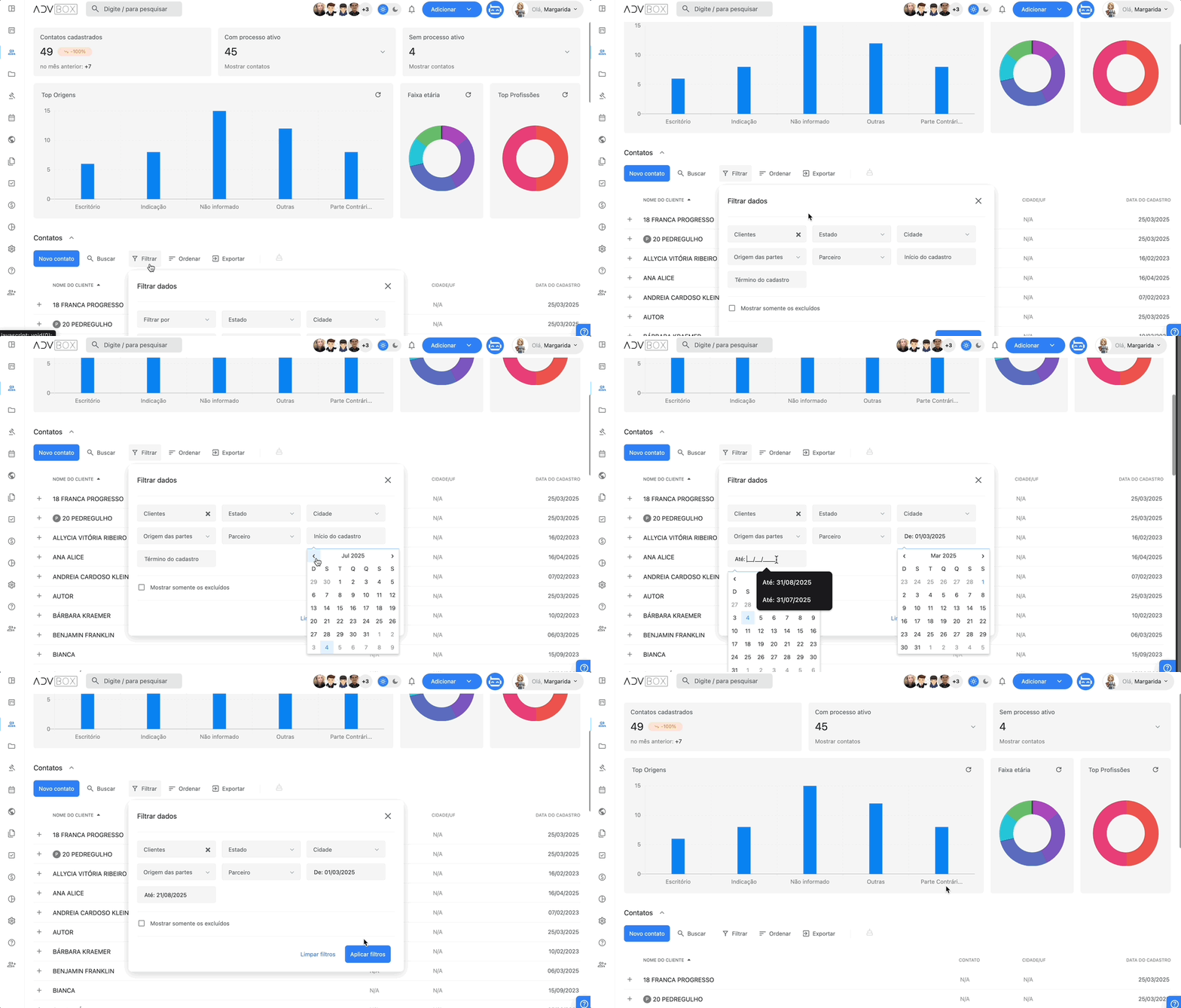
1 Acessar Contatos
Acesse o menu de Contatos.
2 Configurar Filtro por Clientes
Selecione Filtrar > Filtrar por clientes e preencha os campos "Início do cadastro" e "Término do cadastro" com o período desejado.
3 Aplicar Filtros
Clique no botão azul "Aplicar Filtros".
4 Exportar Relatório
Clique em "Exportar" e selecione Excel ou PDF de acordo com sua permissão de usuário.
Como exportar um relatório de todos os processos
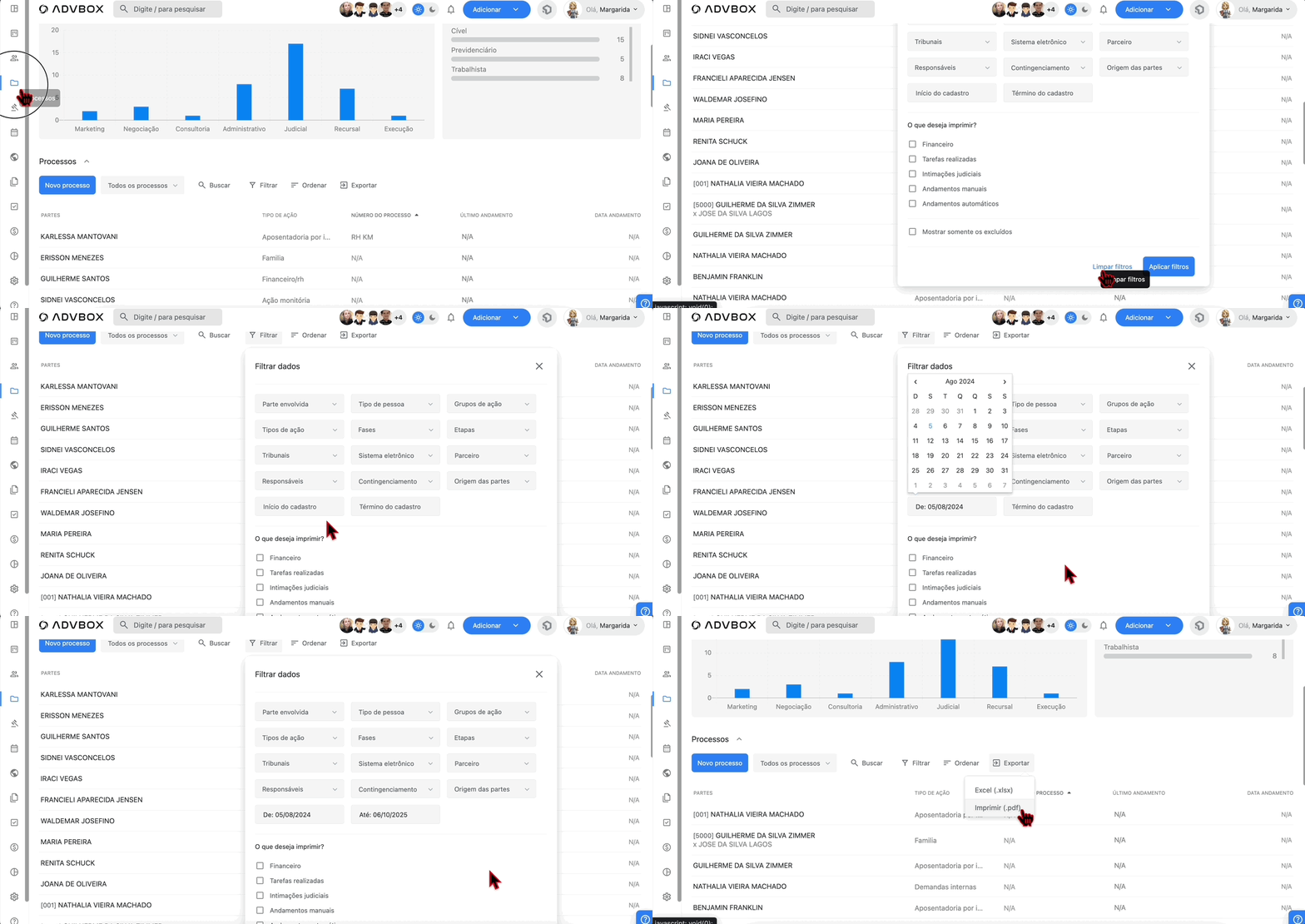
1 Acessar Menu Processos
No menu Processos, clique em Todos os processos.
2 Filtrar
Clique em Filtrar, selecione o filtro desejado.
Exemplo: No campo fases, selecione arquivado ; Caso queira um relatório específico de processos arquivados.
Você também poderá selecionar várias fases, para que seu relatório fique completo.
Exemplo: No campo fases, selecione arquivado ; Caso queira um relatório específico de processos arquivados.
Você também poderá selecionar várias fases, para que seu relatório fique completo.
3 Aplicar Filtros
Clique em Aplicar filtros > botão AZUL.
4 Exportar relatório
Clique em Exportar > selecione Excel . O relatório será enviado por email (seu email cadastrado na ADVBOX)
Relatório de processos em Excel
O relatório em Excel exporta todas as informações da aba de Dados do processo conforme o filtro ativo. Este formato é ideal para análises mais detalhadas e manipulação dos dados.
Como exportar relatório de todas as tarefas
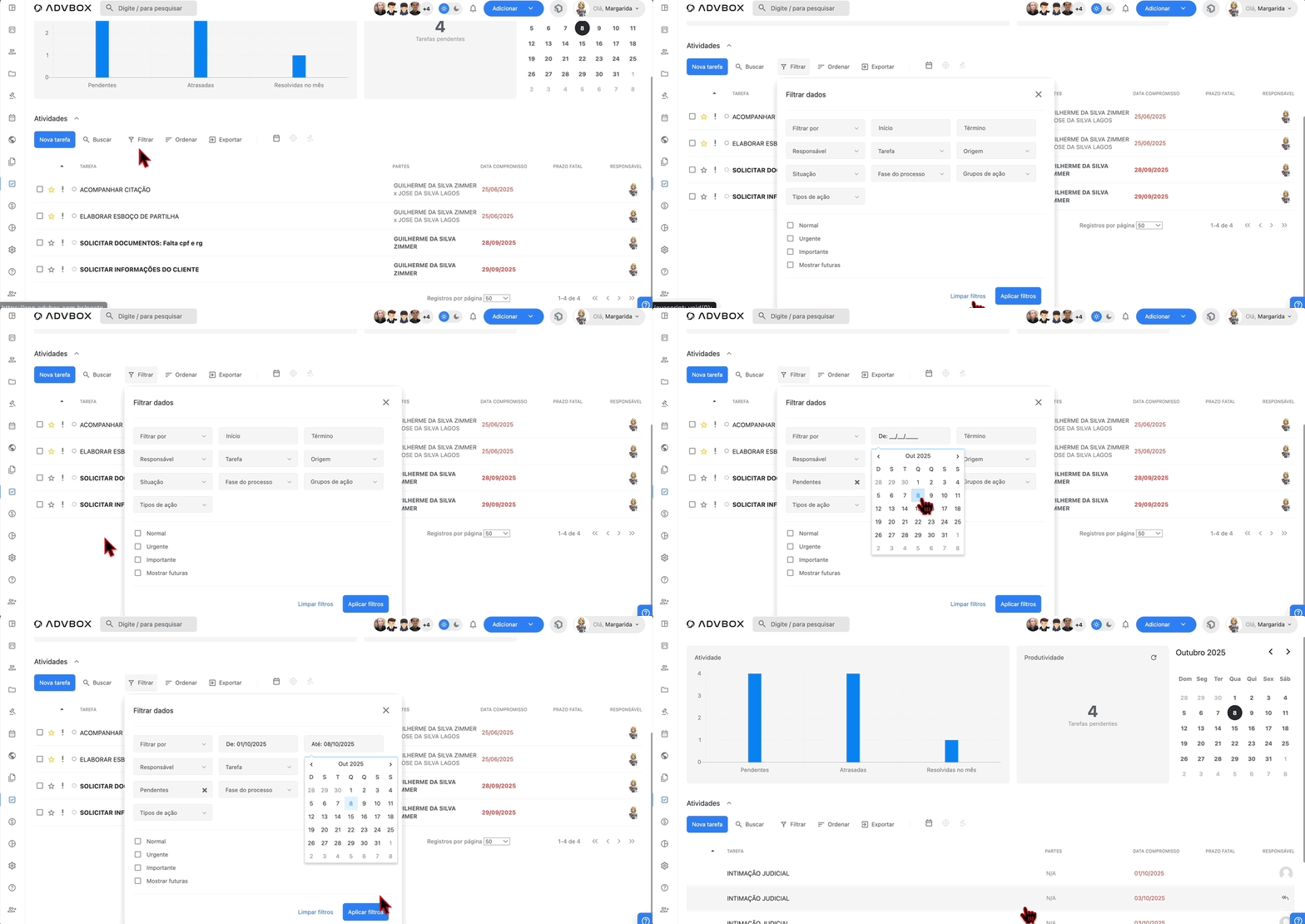
1 Acessar Filtros
Clique em "Filtrar" e selecione "Limpar filtros".
2 Configurar Responsável
No campo "Responsável", selecione a opção "Todos" (ou deixe em branco).
3 Definir Situação e Período
Em "Situação" limpe os filtros, isso deixará o campo em branco. Utilizando dessa forma você terá um relatório de todas as tarefas do escritório, pendentes ou concluídas.
Caso prefira poderá selecionar um ou outro, mas, nossa recomendação é DEIXAR EM BRANCO.
5 Exportar relatório
Clique em Exportar > selecione Excel. O relatório será enviado por email (seu email cadastrado na ADVBOX).
Como gerar e exportar um relatório de todos os lançamentos financeiros
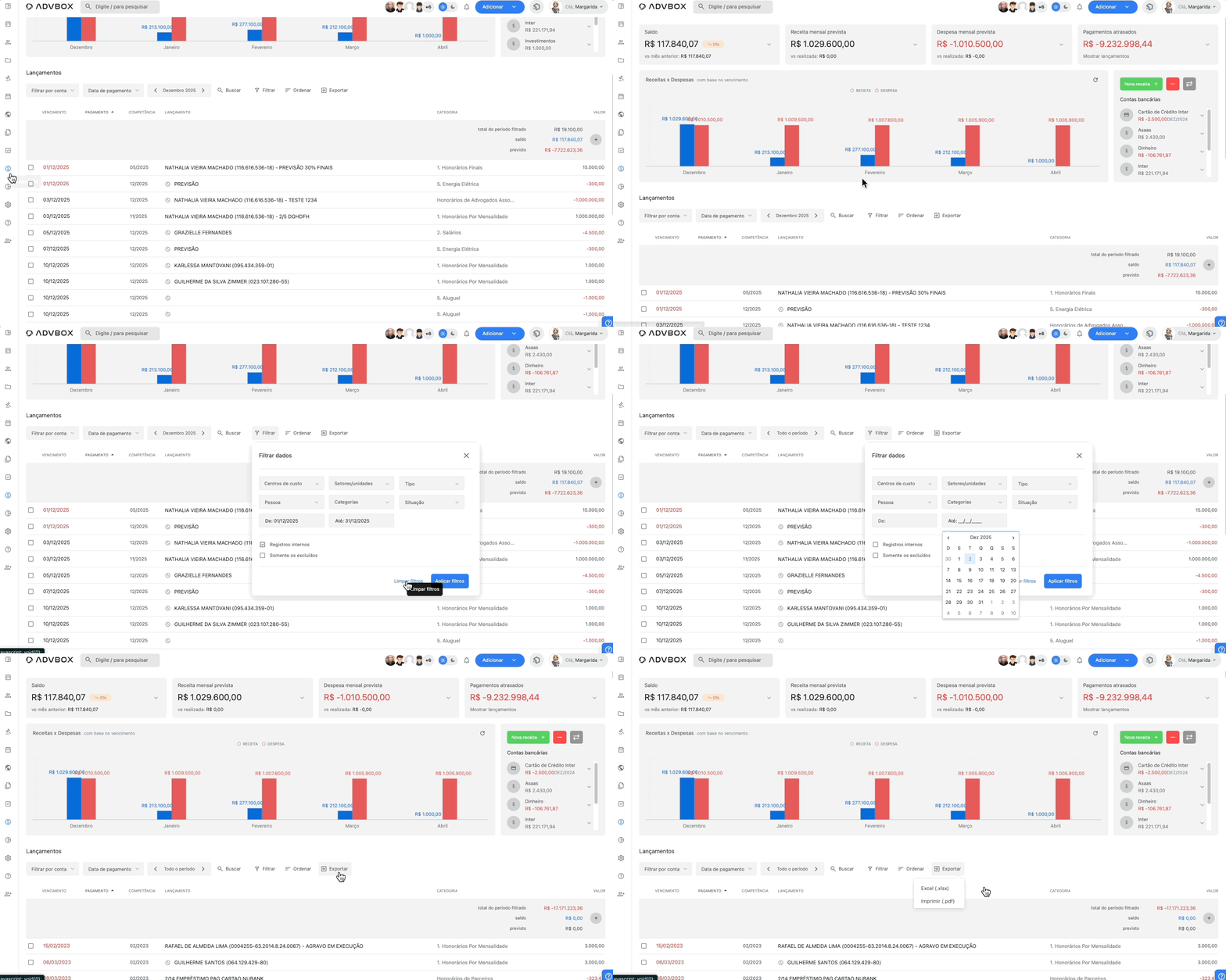
1 Acesse o menu Financeiro
Acesse o menu "Financeiro" no painel lateral.
2 Acesse os Filtros
Clique em "Filtrar" para abrir as opções de filtragem.
3 Limpar Filtros Anteriores
Clique em "Limpar Filtros" para garantir que não há filtros anteriores aplicados e que você visualizará todos os lançamentos.
4 Aplicar Filtros
Clique no botão azul "Aplicar Filtros" para carregar todos os lançamentos financeiros.
5 Exportar Relatório
Caso deseje exportar, clique em "Exportar" e selecione Excel.
Importante: A exportação para Excel está disponível apenas para usuários com perfil Gestor ou Administrador. Todos os perfis podem exportar ou imprimir em PDF... A exportação em Excel será enviada por email, (seu email cadastrado na ADVBOX).
Listagens têm paginação automática, e há limites por relatório; BJ/BM: até 1.000 linhas | Elite: até 5.000 linhas (necessário paginar e extrair em partes se passar disso).