Relatórios Planos Banca Max e Banca Jurídica
Navegação Interna
Neste artigo, você vai aprender como acessar e utilizar o menu Relatórios para acompanhar produtividade, desempenho da equipe e indicadores estratégicos do escritório. Este recurso está disponível nos planos Banca Jurídica e Banca Max.
Visão Geral da Gestão
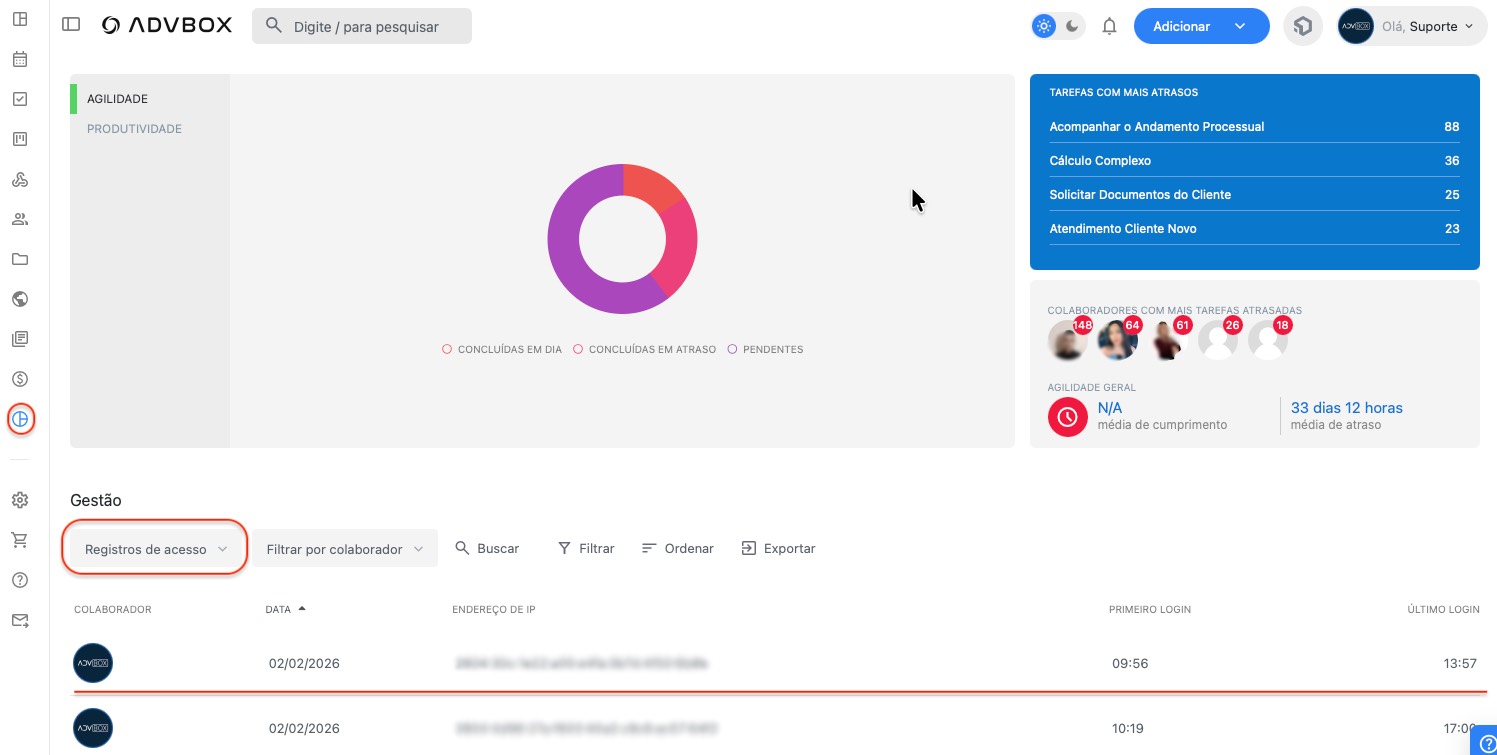
Ao acessar o menu Relatórios, você visualizará o painel de Gestão, que apresenta os principais indicadores do escritório.
Gráfico de Agilidade
O gráfico demonstra o desempenho das tarefas com base em três indicadores:
- Concluídas em dia
- Concluídas em atraso
- Pendentes
Esse gráfico permite avaliar rapidamente o nível de organização e cumprimento de prazos da equipe.
Indicadores Laterais
Ao lado do gráfico principal, no lado direito da tela, você verá:
- Tarefas com mais atrasos
- Colaboradores com mais tarefas atrasadas
- Agilidade geral do escritório
Esses dados ajudam a identificar gargalos e oportunidades de melhoria na gestão.

Filtros Disponíveis
Os relatórios podem ser personalizados utilizando os filtros disponíveis na tela.
Filtro por Produtividade
Permite analisar:
- Tarefas atrasadas
- Registro de acesso
Filtro por Quantidade
Permite visualizar indicadores como:
- Novos clientes
- Novos processos
- Processos ganhos
- Processos perdidos
Filtro por Colaborador
Permite visualizar os dados individualmente por membro da equipe.
Filtro por Período
Permite definir o intervalo de tempo que será analisado no relatório.
Como gerar o Relatório de Registro de Acesso
- Excel
Importante: A exportação para Excel está disponível apenas para usuários com perfil Gestor ou Administrador. A impressão ou salvamento em PDF está disponível para todos os perfis.
Dica: Utilize os filtros combinados — por produtividade, colaborador e período — para obter relatórios mais precisos e personalizados para a realidade do seu escritório.
Reportar problema
Encontrou algum erro ou tem dificuldade com este conteúdo? Descreva o problema abaixo. Informações do seu dispositivo serão capturadas automaticamente para nos ajudar a resolver.