Previdia : como cadastrar
Navegação Interna
Neste artigo, você vai aprender como gerar o token na ADVBOX, criar sua conta no Previdia, realizar as configurações iniciais do sistema e sincronizar seus dados para o primeiro acesso.
Como Gerar o Token na ADVBOX
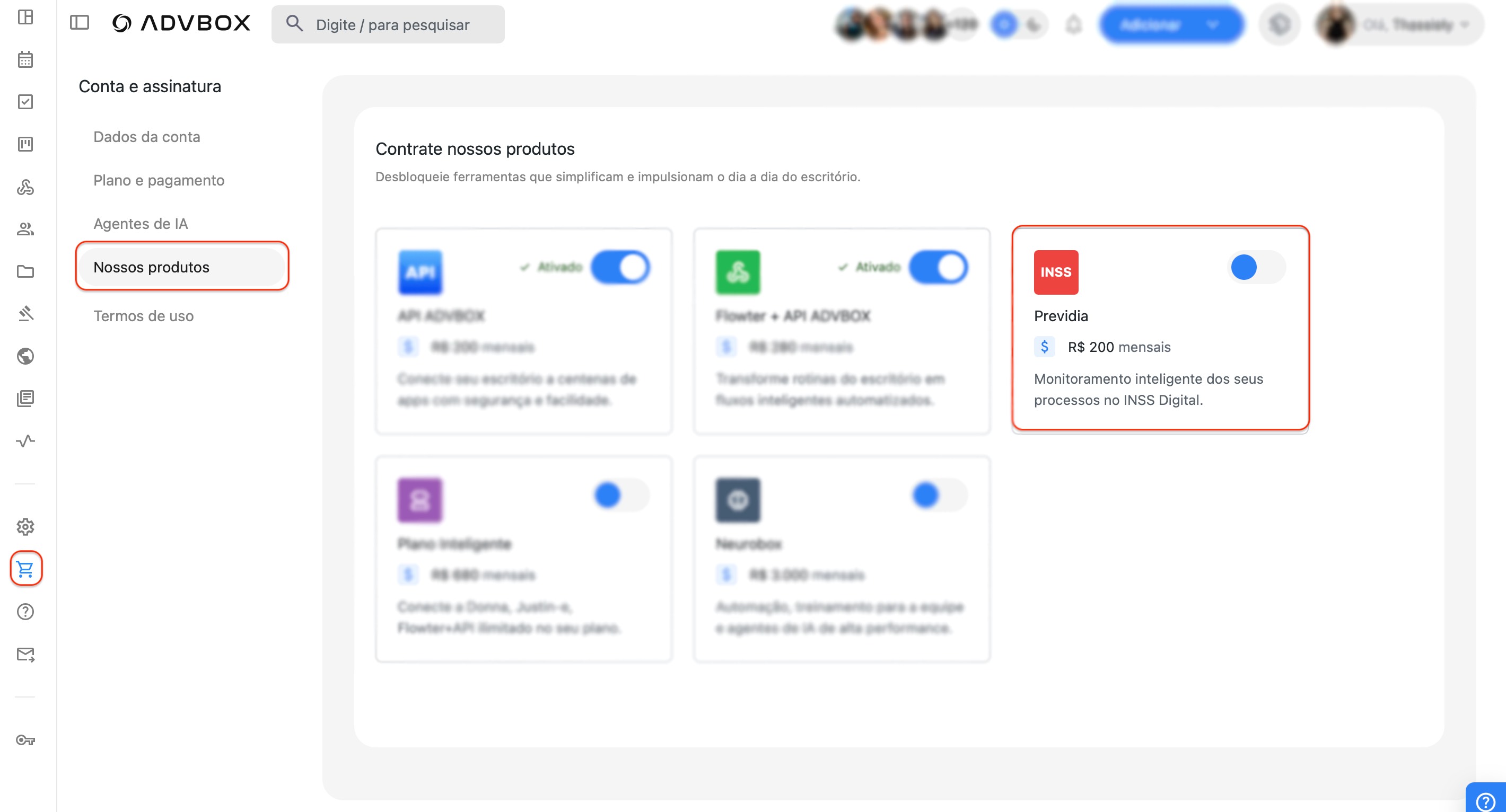
Como Criar a Conta no Previdia
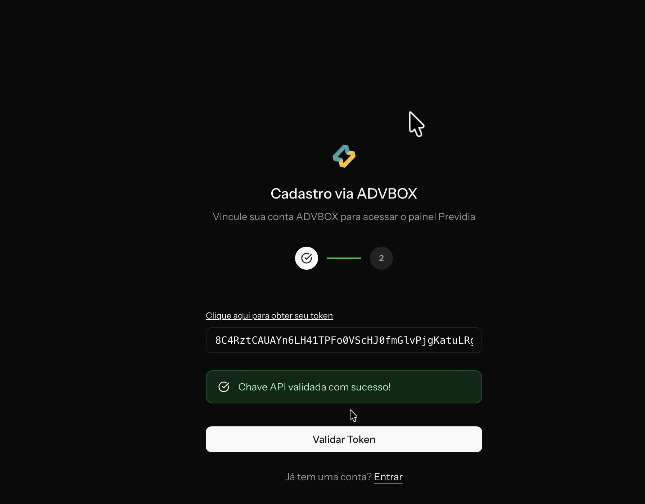
- Nome do escritório
- Endereço de e-mail (utilize o mesmo e-mail que você usa na ADVBOX)
- Senha
- Confirmar senha
Configuração Inicial do Sistema
Após criar a conta, será necessário configurar 3 etapas iniciais.
Passo 1 — Tarefas
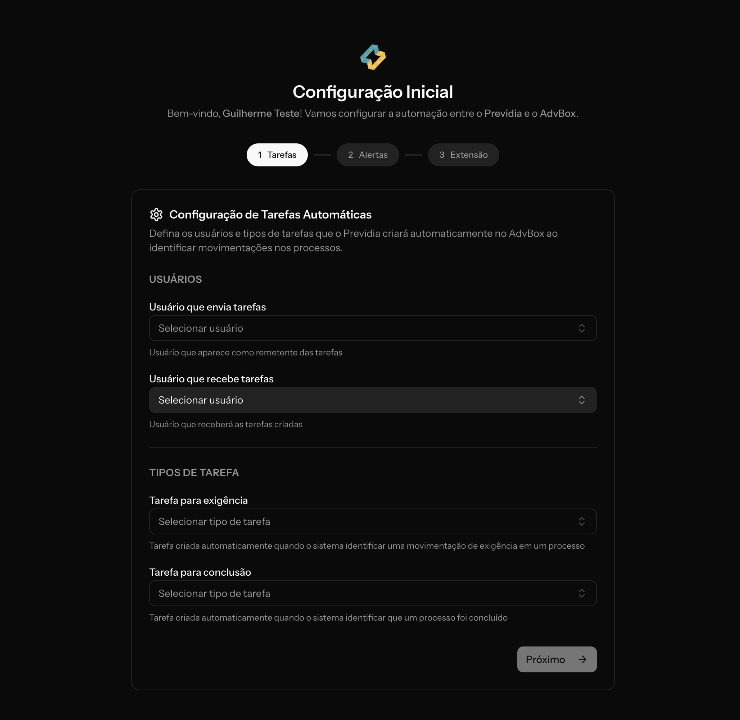
Nesta etapa você definirá como o Previdia criará tarefas automáticas na ADVBOX ao identificar movimentações nos processos.
Configuração de usuários:
- Usuário que envia tarefas: será o usuário que aparecerá como remetente das tarefas criadas automaticamente.
- Usuário que recebe as tarefas: serão os usuários que receberão as tarefas criadas pelo sistema.
Tipos de tarefas:
- Tarefa para exigência: selecione qual tarefa será criada automaticamente quando o sistema identificar uma movimentação de exigência no processo.
- Tarefa para conclusão: selecione qual tarefa será criada automaticamente quando o sistema identificar que um processo foi concluído.
Após preencher todas as informações, clique em AVANÇAR.
Passo 2 — Alertas
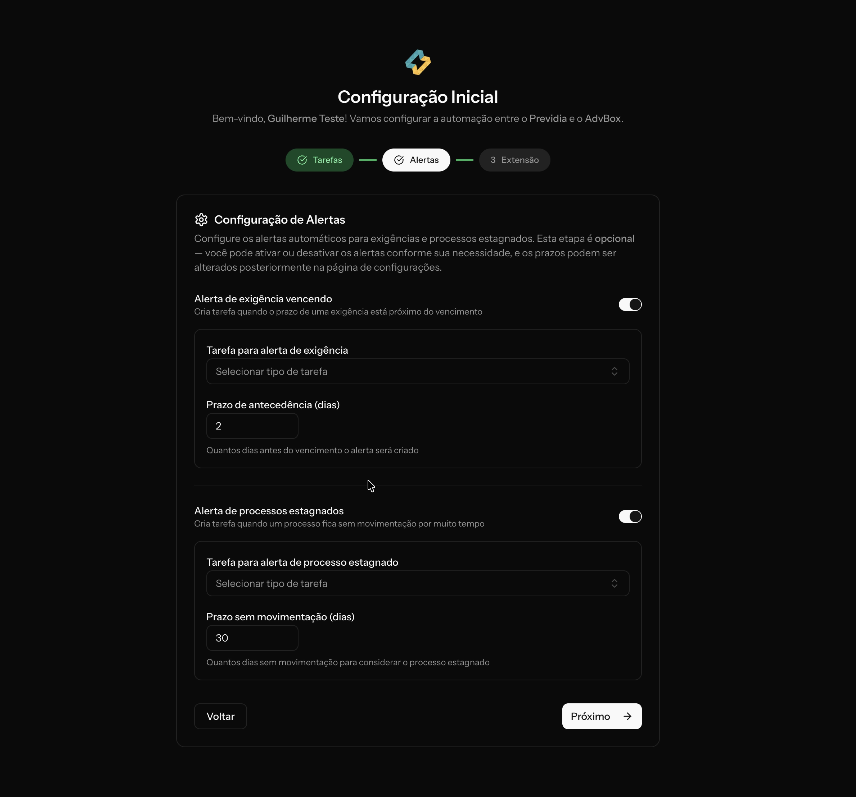
Nesta etapa você pode configurar alertas automáticos. Essas configurações não são obrigatórias.
Alerta de Exigência Vencendo:
- Caso deseje utilizar este alerta, ative a alavanca.
- Selecione a tarefa para alerta de exigência: será a tarefa que você receberá quando uma exigência estiver próxima de vencer.
- Selecione o prazo de dias: informe quantos dias antes do vencimento deseja receber o alerta.
Alerta de Processo Estagnado:
- Caso deseje utilizar esta função, ative a alavanca.
- Selecione a tarefa para alerta de processo estagnado.
- Selecione o prazo de dias: defina quantos dias sem movimentação caracterizam um processo como estagnado.
Após configurar, clique em AVANÇAR.
Passo 3 — Extensão
Agora você deverá instalar a extensão do navegador.
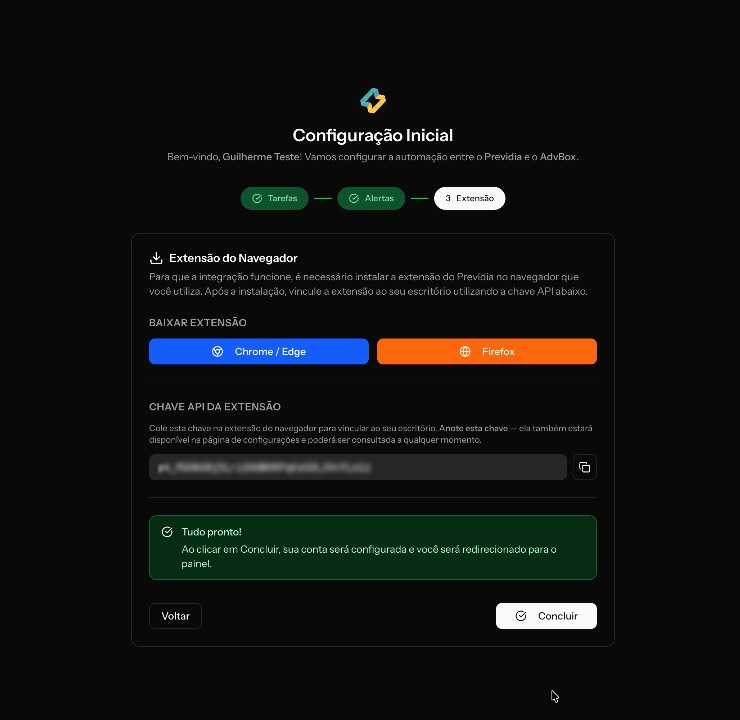
Importante: Anote a chave de API gerada na etapa da extensão. Ela será necessária para vincular o navegador ao seu escritório.
Como Acessar o ADVBOX — INSS GERID e Sincronizar os Dados
Após concluir a configuração, será aberta a dashboard do PREVIDIA.
Em seguida, para inicia o monitoramento dos processos, é necessário:
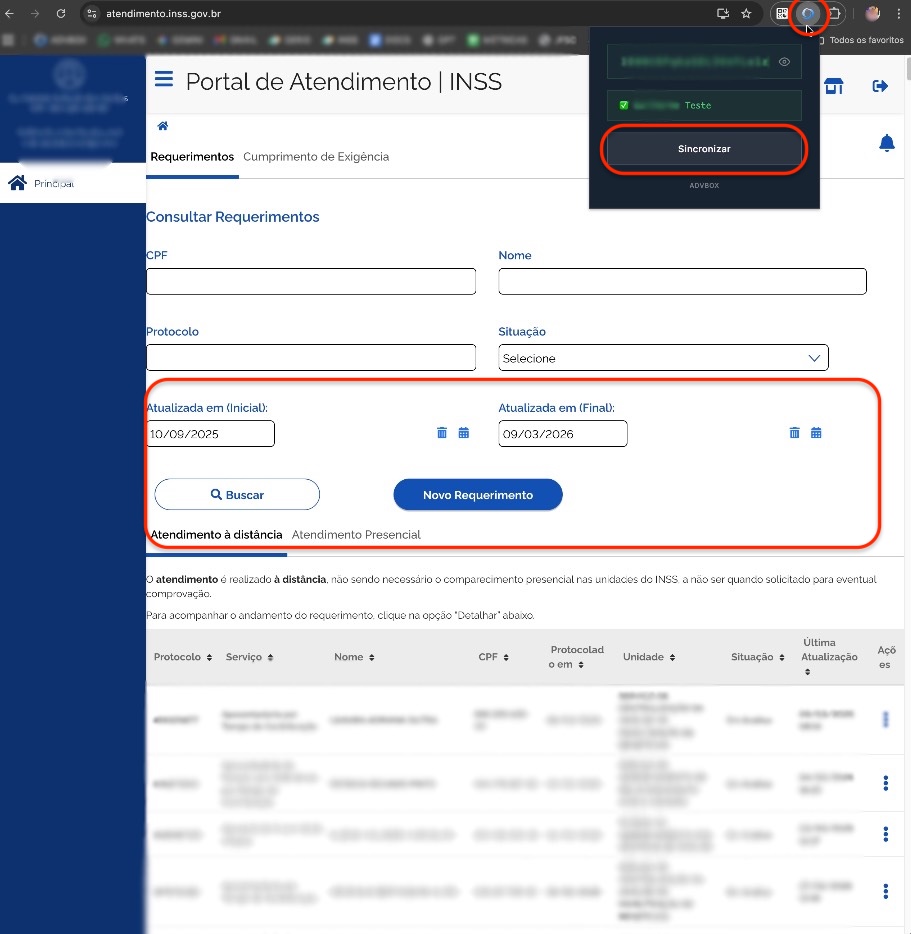
Dica: Clique no ícone de quebra-cabeça (EXTENSÃO) no navegador e selecione a opção Fixar na extensão do Previdia. Assim ela ficará visivel na barra do navegador, facilitando o acesso para realizar a sincronização.
Após a sincronização, você já poderá acessar o Previdia e todas as informações estarão cadastradas automaticamente, assim como estão na sua ADVBOX.
Reportar problema
Encontrou algum erro ou tem dificuldade com este conteúdo? Descreva o problema abaixo. Informações do seu dispositivo serão capturadas automaticamente para nos ajudar a resolver.