Relatórios Menu CRM
Thassiely De AraÚjo Fernandes Moreira •
Atualizado em: 17/08/2026 19:12
Navegação Interna
Como gerar relatório de Processos Estagnados
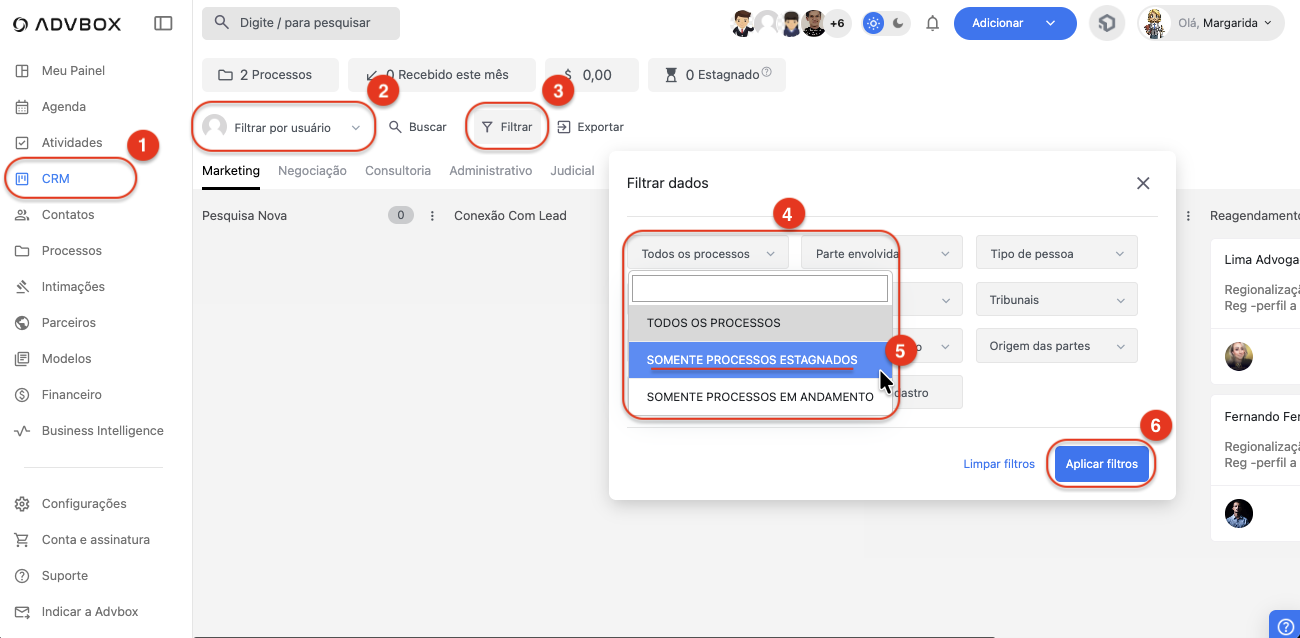
1 Acessar o CRM
Acesse o menu CRM.
2 Configurar Filtro de Usuário
Limpe o filtro por usuário responsável (caso queira filtrar por responsável, basta selecionar o colaborador desejado).
3 Aplicar Filtro Inicial
Clique em Filtrar.
4 Selecionar Processos Estagnados
No campo Todos os processos, selecione Somente Processos Estagnados.
5 Aplicar Filtros
Clique no botão azul Aplicar filtros.
6 Visualizar Resultados
A listagem com os processos estagnados será exibida automaticamente.
Exportar o relatório:
1 Iniciar Exportação
Clique em Exportar.
2 Escolher Formato
Escolha o formato desejado: Excel ou PDF, conforme sua permissão de usuário.
⚠️ Importante: O filtro irá respeitar a fase em exibição: Marketing, Negociação, Consultoria, Administrativo, Judicial, Recursal, Execução, Financeiro e Arquivamento.
Relatório de Processos por Tipo de Ação
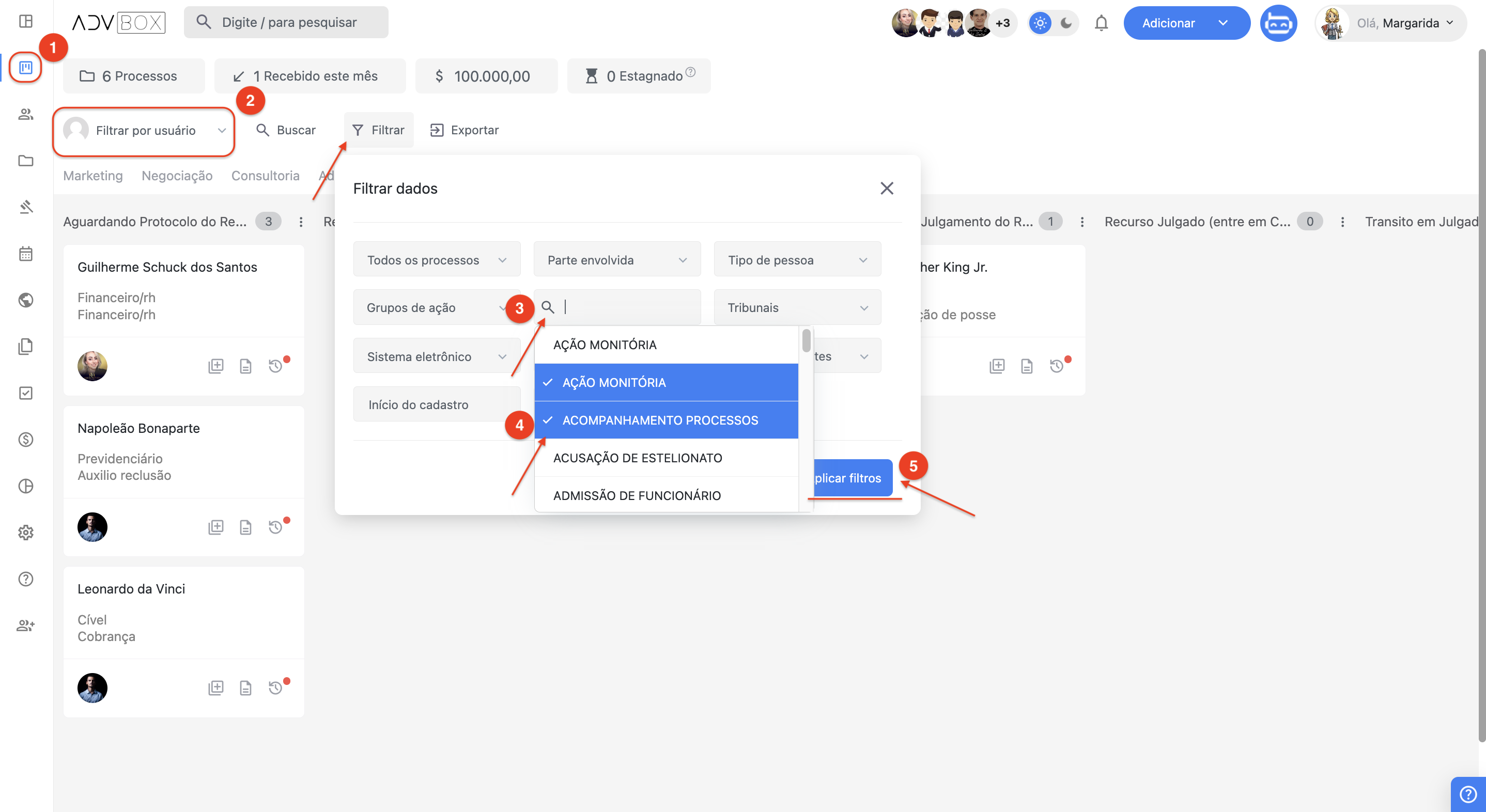
1 Acessar o CRM
Acesse o menu CRM.
2 Configurar Filtro de Usuário
Limpe o filtro por usuário responsável.
3 Aplicar Filtro Inicial
Clique em Filtrar.
4 Selecionar Tipo de Ação
No campo Tipo de Ação, selecione o(s) tipo(s) desejado(s) — é possível selecionar mais de um.
5 Aplicar Filtros
Clique no botão azul Aplicar filtros.
6 Visualizar Resultados
O sistema exibirá a listagem com os processos de acordo com os filtros escolhidos.
Exportar o relatório:
1 Iniciar Exportação
Clique em Exportar.
2 Escolher Formato
Escolha entre Excel ou PDF, conforme sua permissão de usuário.
Dica: O sistema irá respeitar a fase atual Exibida na tela. Para relatório completo de processos - Clique aqui para mais informações.
Avalie este post:
(
)
Obrigado por avaliar!
Reportar problema
Encontrou algum erro ou tem dificuldade com este conteúdo? Descreva o problema abaixo. Informações do seu dispositivo serão capturadas automaticamente para nos ajudar a resolver.