LAWX - Dashboard
Navegação Interna
Como utilizar o Dashboard da LAWx para acompanhar a produtividade jurídica?
O Dashboard da LAWx é um painel que reúne indicadores sobre a utilização dos Agentes Jurídicos IA, permitindo acompanhar os casos abertos, as peças redigidas, as análises concluídas e outras atividades realizadas na plataforma. Com ele, é possível visualizar a frequência de utilização da LAWx, identificar os agentes mais utilizados e consultar informações detalhadas sobre a produção jurídica em um período específico.
O Dashboard também permite acompanhar a utilização das Tools Jurídicas, ferramentas especializadas que aprofundam a análise de questões específicas dos casos.
Como acessar o Dashboard da LAWx?
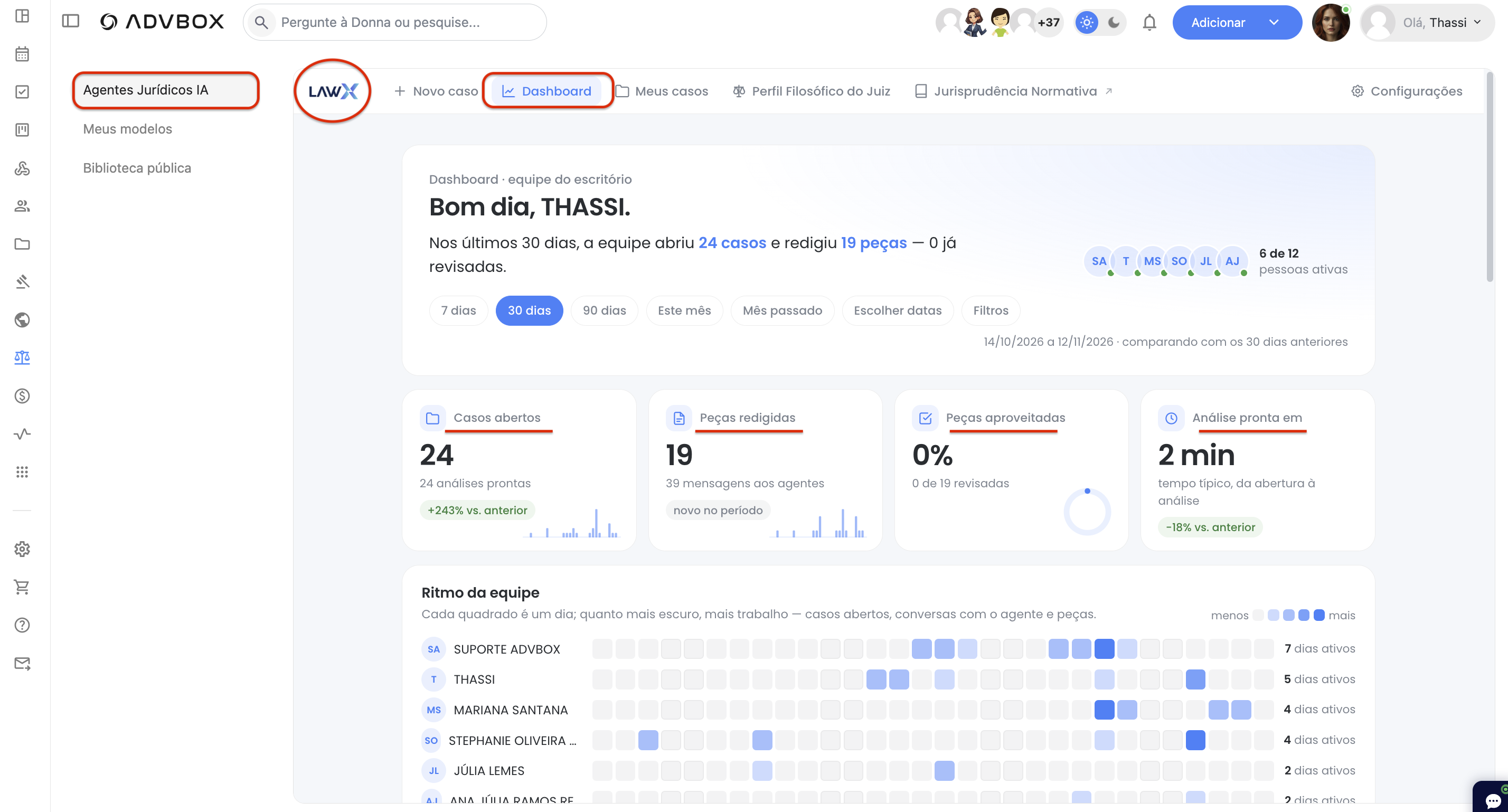
Como selecionar o período de análise?
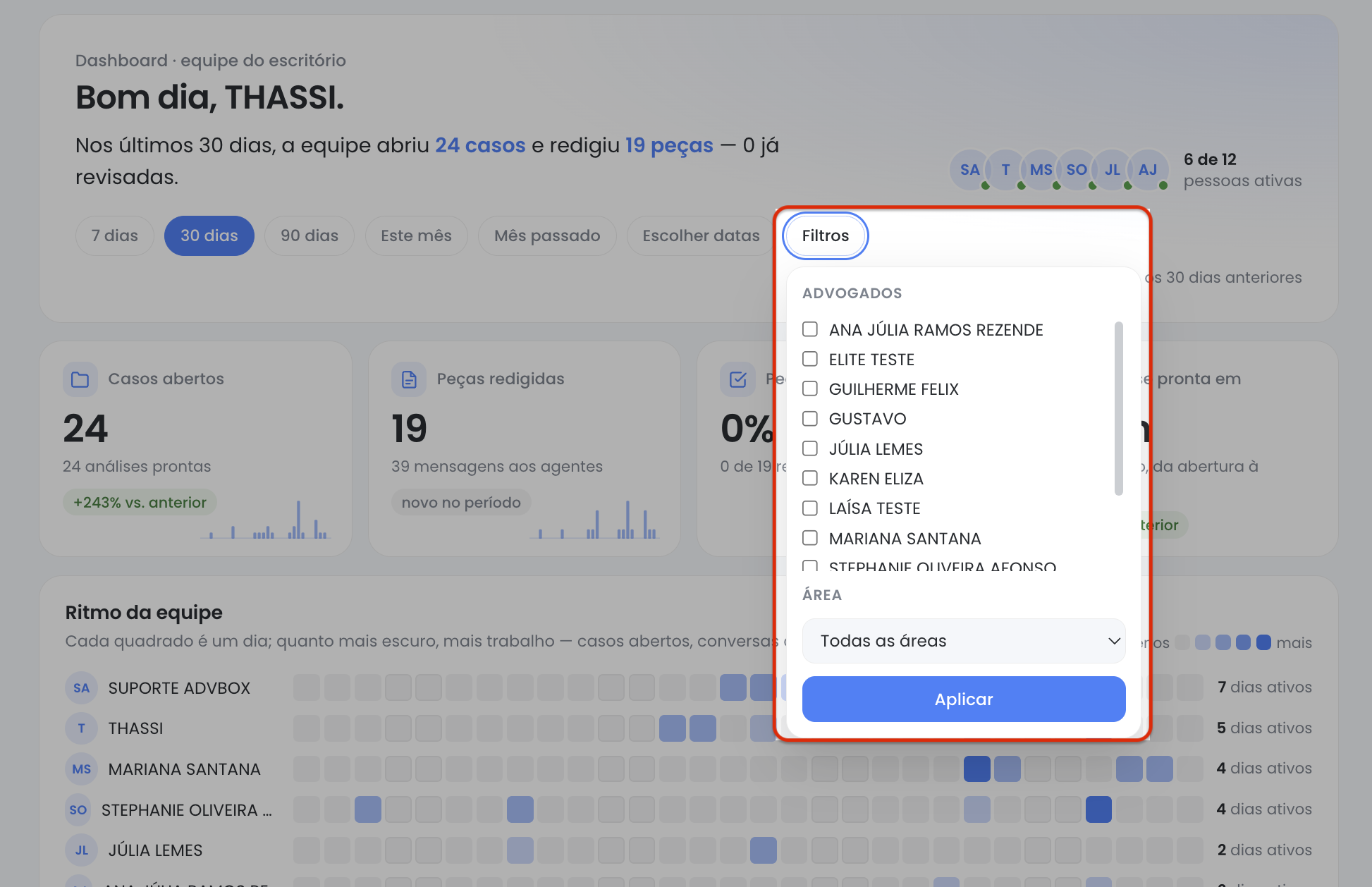
Na parte superior do Dashboard, você encontrará opções para consultar os indicadores em diferentes períodos:
- 7 dias: apresenta os registros dos últimos sete dias.
- 30 dias: apresenta os registros dos últimos 30 dias.
- 90 dias: apresenta os registros dos últimos 90 dias.
- Este mês: considera o mês atual.
- Mês passado: considera o mês anterior.
- Escolher datas: permite definir um intervalo personalizado.
Ao selecionar um período, os indicadores são apresentados considerando o intervalo escolhido.
Conhecendo os indicadores principais
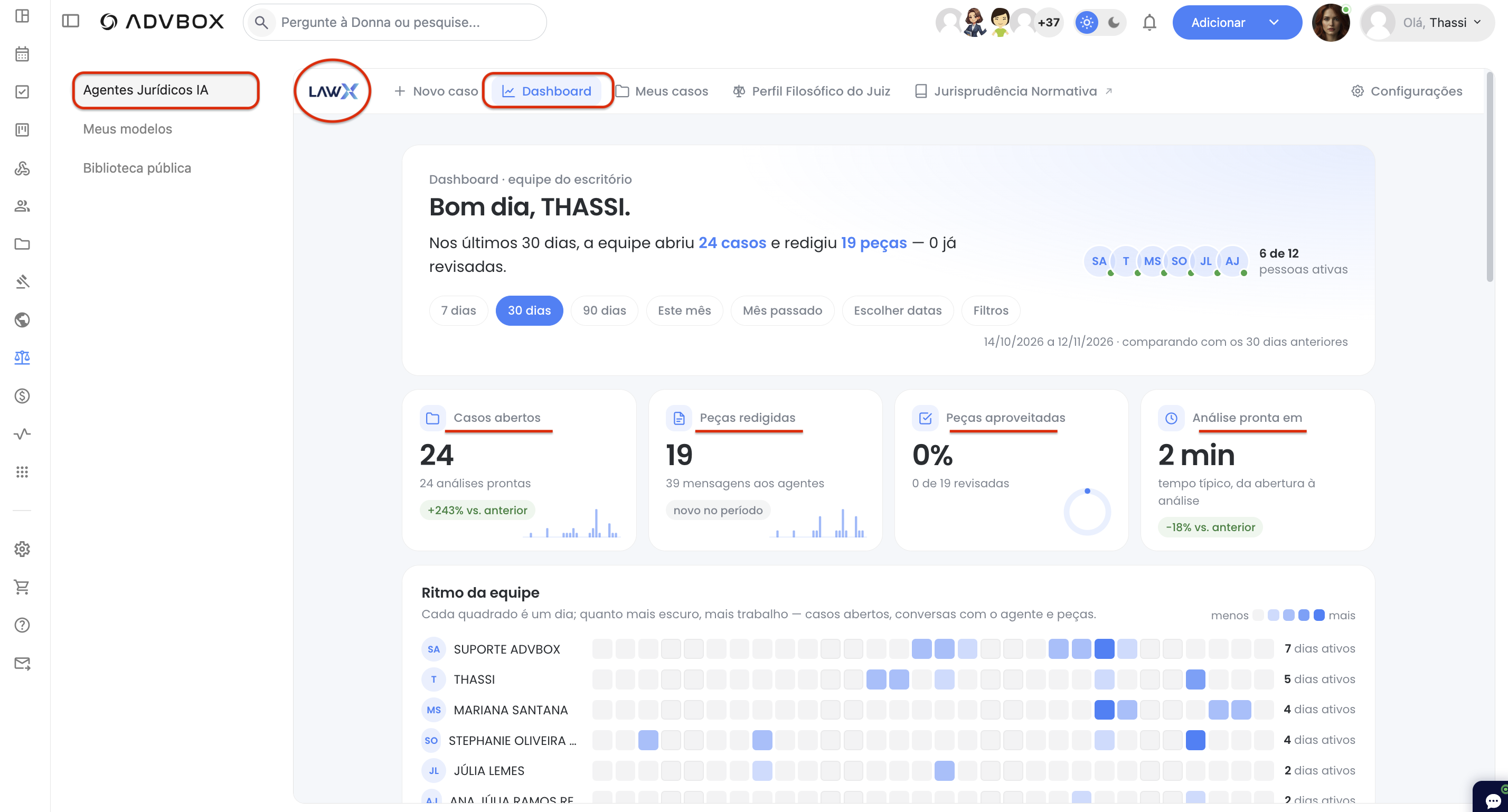
Na parte superior do Dashboard, quatro indicadores apresentam um resumo da utilização da LAWx.
Casos abertos
Apresenta a quantidade de casos abertos no período selecionado.
O cartão também informa a quantidade de análises prontas.
Se o indicador apresentar quatro casos abertos e quatro análises prontas, significa que os quatro casos contabilizados já tiveram suas análises concluídas.
Peças redigidas
Apresenta a quantidade de peças jurídicas redigidas na LAWx durante o período selecionado.
O cartão também pode exibir informações complementares sobre as mensagens enviadas aos agentes.
Um advogado utiliza o Agente Previdenciário para analisar um caso e redigir uma petição inicial. Essa produção poderá ser contabilizada entre as peças redigidas.
Peças aproveitadas
Apresenta um indicador percentual de aproveitamento das peças, conforme os registros considerados pela plataforma.
Também permite identificar a quantidade de peças revisadas no período.
Análise pronta em
Apresenta o tempo típico entre a abertura de um caso e a conclusão da análise realizada pelo agente.
Se o Dashboard apresentar dois minutos, esse será o tempo típico identificado para os casos considerados no período, e não um prazo garantido para todas as análises.
Como acompanhar a frequência de utilização da LAWx?
Seu ritmo
A seção Seu ritmo apresenta uma visualização da atividade ao longo dos dias.
Cada quadrado representa um dia, e a intensidade da cor indica o volume de atividades registradas, considerando:
- Casos abertos;
- Conversas com os agentes;
- Peças redigidas.
O painel também apresenta a quantidade de dias ativos no período.
Se o usuário utilizou a LAWx em cinco dias diferentes, o indicador poderá apresentar cinco dias ativos.
Essa visualização ajuda a identificar a distribuição das atividades ao longo do tempo.
Atividade por dia
O gráfico Atividade por dia permite acompanhar a quantidade de casos abertos e peças redigidas em cada data.
As informações são diferenciadas por cores:
- Azul: casos abertos.
- Verde: peças redigidas.
Dessa forma, é possível visualizar em quais dias houve abertura de novos casos e produção de documentos jurídicos.
Como identificar os agentes e as peças mais utilizados?
Agentes mais usados
A seção Agentes mais usados apresenta os agentes jurídicos com maior quantidade de casos abertos no período selecionado.
Se o Agente Previdenciário foi utilizado para abrir quatro casos, o painel poderá apresentar esse agente com quatro registros.
Essa informação permite identificar quais áreas jurídicas concentram maior utilização dos agentes.
Peças que mais saem
A seção Peças que mais saem apresenta os tipos de peças jurídicas mais produzidos na LAWx.
O painel também diferencia visualmente as peças revisadas daquelas que ainda não foram revisadas.
Se foram redigidas três petições iniciais, o Dashboard poderá apresentar esse tipo de documento com três registros.
Como consultar as atividades recentes?
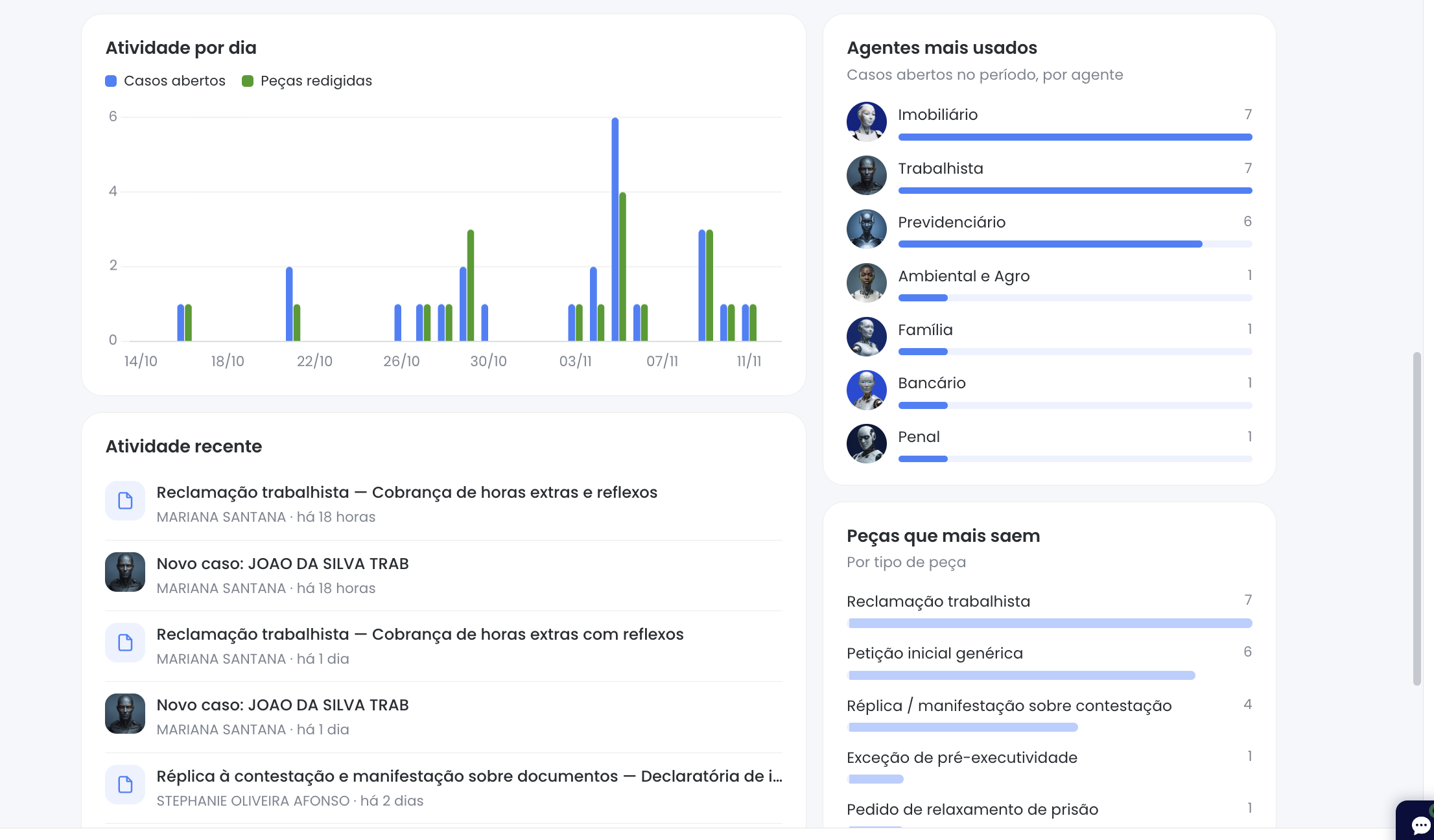
Na seção Atividade recente, a LAWx apresenta registros de ações realizadas na plataforma, como:
- Abertura de novos casos;
- Elaboração de peças jurídicas;
- Identificação das atividades realizadas;
- Indicação de quando cada atividade ocorreu.
Ao abrir um novo caso previdenciário e elaborar uma petição inicial, essas ações poderão aparecer no histórico recente.
Essa seção facilita a consulta das atividades realizadas sem precisar abrir individualmente cada caso.
Como visualizar os indicadores detalhados?
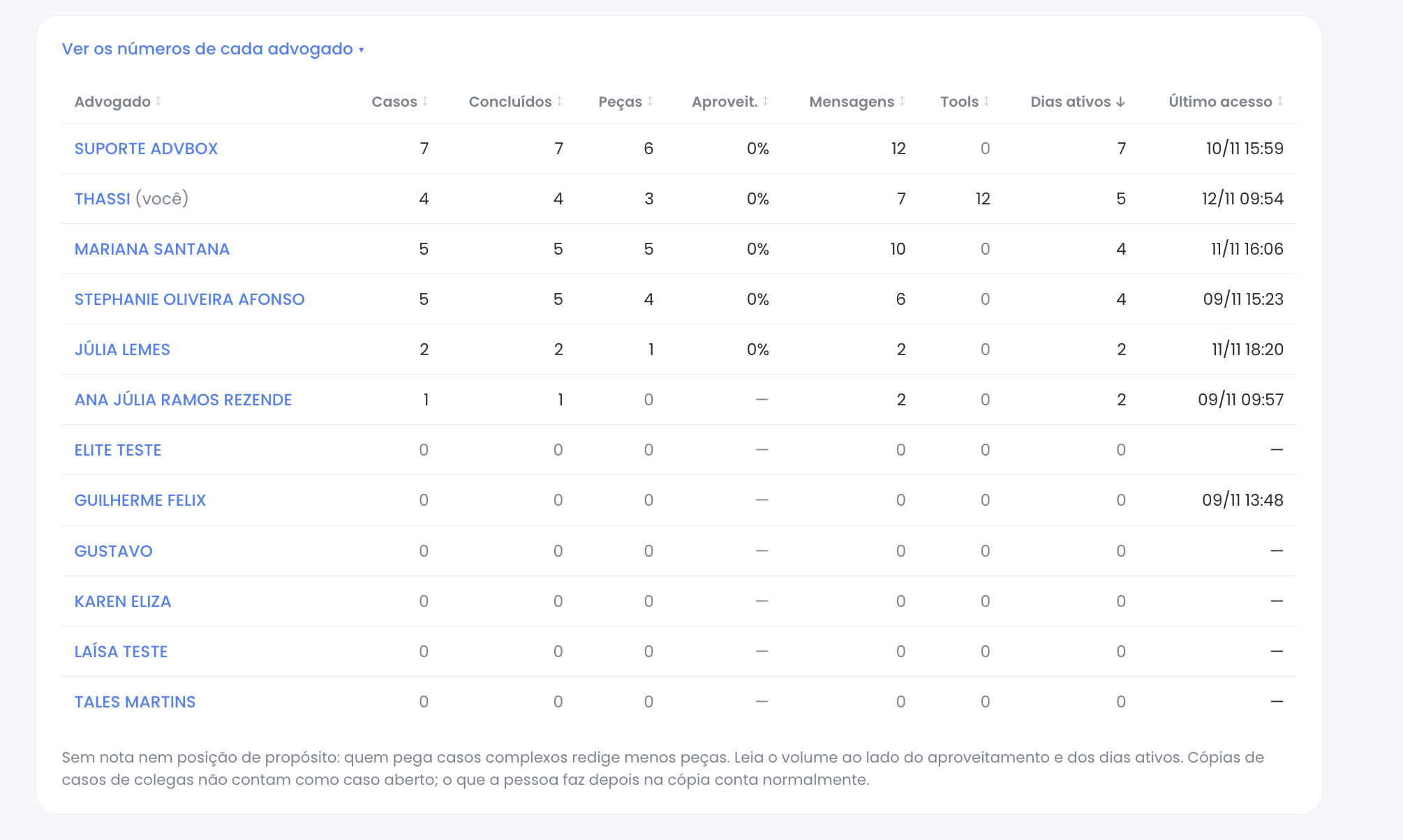
Na parte inferior do Dashboard, localize a opção Ver os seus números em detalhe.
Essa área apresenta uma tabela com informações mais específicas sobre a utilização da LAWx.
| Indicador | O que apresenta |
|---|---|
| Advogado | Usuário ao qual os indicadores estão relacionados. |
| Casos | Quantidade de casos abertos. |
| Concluídos | Quantidade de casos com análise concluída. |
| Peças | Quantidade de peças redigidas. |
| Aproveit. | Indicador de aproveitamento das peças. |
| Mensagens | Quantidade de mensagens trocadas com os agentes. |
| Tools | Quantidade de utilizações das Tools Jurídicas registrada no painel. |
| Dias ativos | Quantidade de dias com atividade no período. |
| Último acesso | Data e horário do último acesso registrado. |
Como acompanhar a utilização das Tools Jurídicas?
A coluna Tools permite consultar a quantidade de utilizações dessas ferramentas especializadas.
As Tools Jurídicas auxiliam na investigação de questões específicas, como divergências no CNIS, análise de provas e cálculos, regras de aposentadoria e acumulação de benefícios.
Um advogado pode utilizar o Agente Previdenciário para analisar um caso e executar ferramentas como CNIS e histórico contributivo e Regras de aposentadoria (comparativo).
A utilização dessas ferramentas poderá ser acompanhada por meio do indicador Tools no Dashboard.
Quem pode visualizar os indicadores do Dashboard da LAWx?
A visualização das informações da LAWx considera os níveis de acesso dos usuários, de maneira semelhante às permissões utilizadas na ADVBOX.
As permissões permitem controlar o acesso aos recursos da plataforma e acompanhar a utilização dos Agentes Jurídicos IA pela equipe.
Gestor
O usuário com perfil Gestor possui acesso completo às funcionalidades de gestão da LAWx.
Esse perfil pode:
- Visualizar os casos dos usuários do escritório;
- Acompanhar os indicadores de utilização e produtividade da equipe;
- Gerenciar as permissões de acesso aos agentes jurídicos;
- Definir quais agentes estarão disponíveis para determinados usuários.
Administrador
O usuário com perfil Administrador também possui acesso amplo às funcionalidades da LAWx.
Esse perfil pode:
- Visualizar casos de outros usuários;
- Acompanhar informações de utilização da equipe;
- Gerenciar permissões de acesso aos agentes jurídicos;
- Restringir o acesso de determinados usuários a agentes específicos.
Colaborador
O acesso dos usuários com perfil Colaborador ao Dashboard depende das permissões disponibilizadas para esse perfil.
Como gerenciar o acesso dos usuários aos Agentes Jurídicos IA?
Os usuários com perfil Gestor ou Administrador podem configurar quais agentes jurídicos estarão disponíveis para os integrantes da equipe.
Esse gerenciamento é realizado pelo menu Configurações da LAWx.
O sistema apresenta informações como Pessoa, Perfil, Casos e Último acesso.
- Ver casos: controle relacionado à visualização dos casos;
- Suspenso: controle relacionado à suspensão do acesso;
- Agentes: configuração dos agentes jurídicos disponíveis ao usuário.
Reportar problema
Encontrou algum erro ou tem dificuldade com este conteúdo? Descreva o problema abaixo. Informações do seu dispositivo serão capturadas automaticamente para nos ajudar a resolver.