Previdia na prática
Navegação Interna
Novidade: além das movimentações tradicionais (como exigências e conclusões), o Previdia agora também identifica movimentações internas em requerimentos que possuem perícia. Isso permite que o escritório acompanhe alterações importantes em benefícios que dependem de avaliação pericial, evitando que mudanças relevantes passem despercebidas.
Como utilizar a integração Previdia com a ADVBOX
- Acesse a página INSS GERID.
- Na tela inicial, clique em Buscar para exibir a lista de processos.
- Vá até o final da página.
- Selecione a opção para exibir 500 processos por página (ou o maior número disponível).
Por que isso é importante?
- A extensão irá analisar apenas os processos que estiverem visíveis na página.
- Se a página mostrar 10 processos, somente esses 10 serão analisados.
- Se houver 50 processos com movimentação, mas apenas 10 estiverem visíveis, os outros não serão analisados.
- Por isso, recomenda-se sempre selecionar o maior número possível de processos por página.
- Clique no ícone da extensão do Previdia no navegador.
- Caso a extensão não esteja visível, clique no ícone de quebra-cabeça (Extensões).
- Localize a extensão do Previdia.
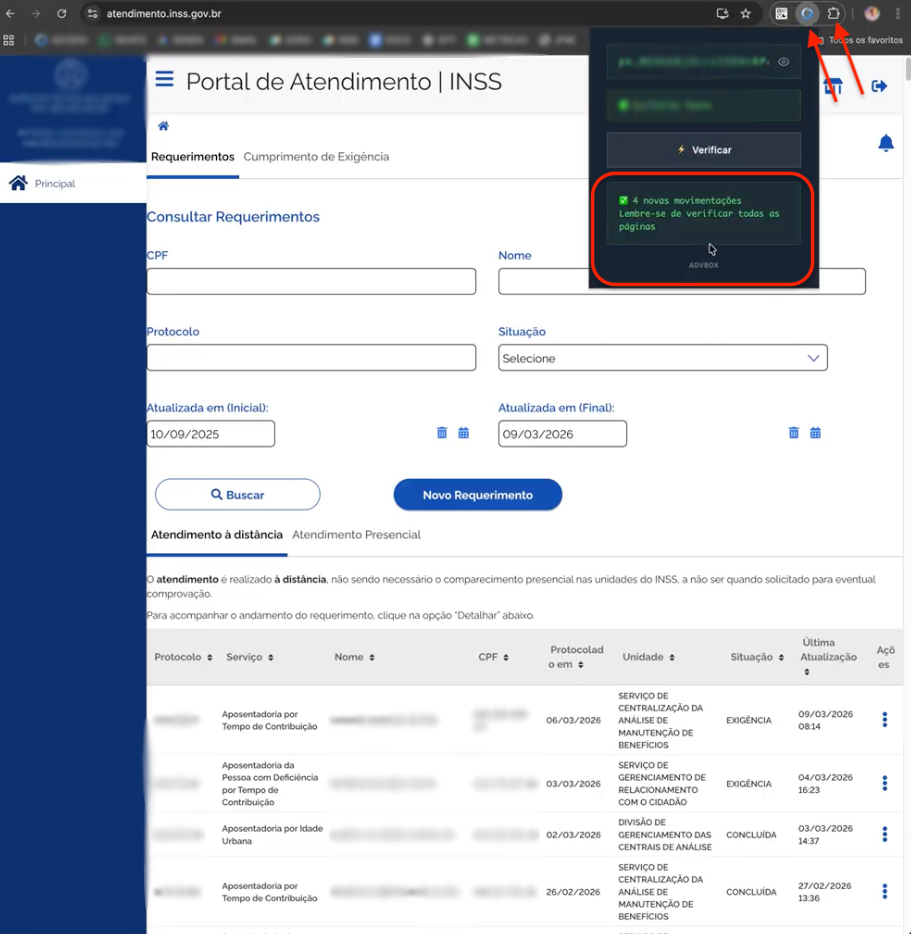
Dica: Clique em Fixar para deixar a extensão sempre visível na barra do navegador.
- Com o GERID aberto, abra a extensão do Previdia.
- Clique em SINCRONIZAR.
- A extensão irá analisar os processos exibidos na página e verificar se existem novas movimentações.
- Após iniciar a sincronização, aguarde a verificação.
- Quando finalizar, o sistema informará quantas novas movimentações foram encontradas.
- Essas movimentações serão registradas no Previdia e poderão gerar tarefas na ADVBOX, conforme as configurações realizadas.
Exemplo de retorno:
- "Foram encontradas 4 novas movimentações no sistema."
Após a sincronização;
- Acesse o painel do Previdia.
- Entre no menu Andamentos
- Localize a movimentação desejada e clique no protocolo para visualizar todas as informações do requerimento.
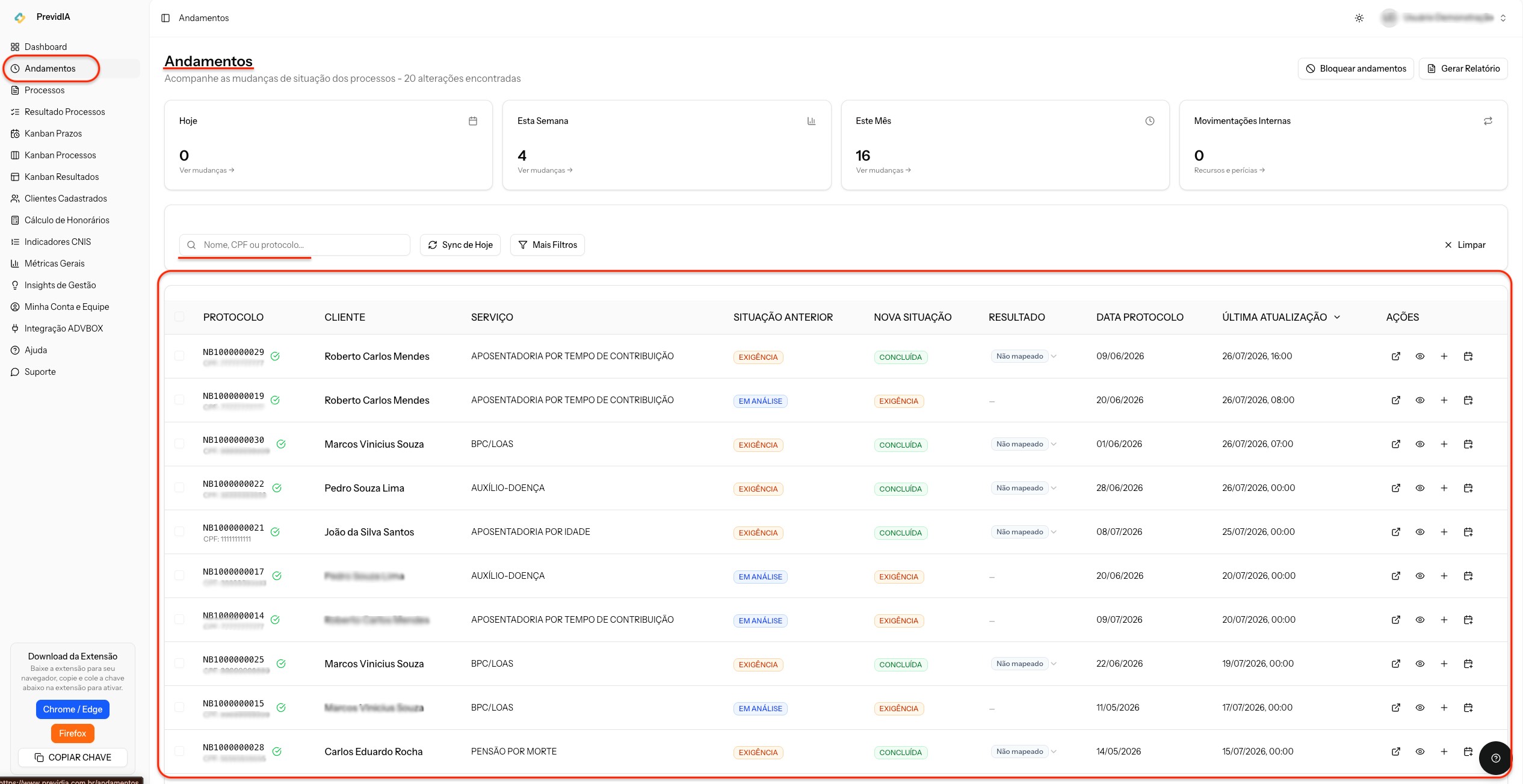
Importante: Para visualizar as informações corretamente, é necessário estar logado no sistema com o acesso do advogado que possui permissão naquele processo.
Essa funcionalidade amplia o monitoramento dos processos administrativos, permitindo identificar alterações internas que podem indicar mudanças importantes na análise do benefício ou na tramitação da perícia.
Entre os benefícios contemplados estão, por exemplo:
- Incapacidade Temporária;
- Incapacidade Permanente;
- Aposentadoria da Pessoa com Deficiência;
- Benefício Assistencial (BPC/LOAS);
- Auxílio-Acidente;
- Demais requerimentos que dependam de perícia médica.
- A sincronização não é automática.
- Recomenda-se que o advogado realize esse processo diariamente, para manter as movimentações dos processos sempre atualizadas.
- O sistema reconhece quando uma movimentação já foi capturada anteriormente.
- Mesmo que a sincronização seja realizada novamente, a mesma movimentação não será registrada duas vezes.
Quando o processamento for concluído:
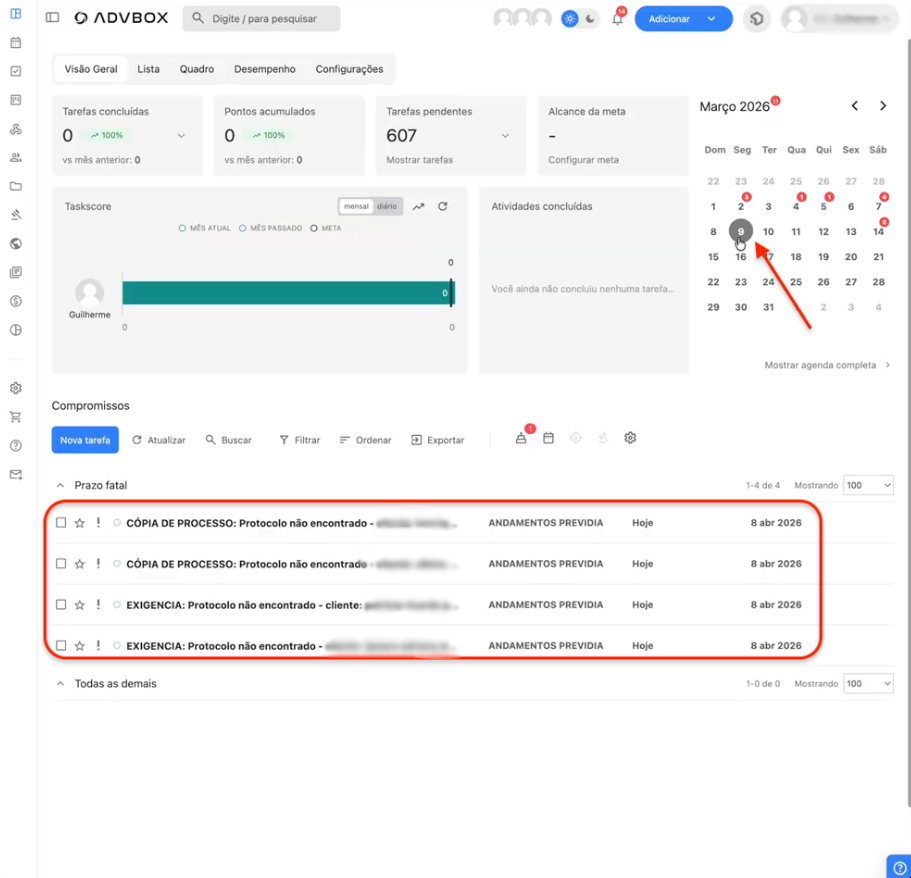
- Acesse seu painel de tarefas na ADVBOX.
- Caso você seja o responsável definido nas configurações da integração, as tarefas serão exibidas automaticamente.
- Abra a tarefa e realize as ações necessárias.
Observações e limitações
- A sincronização depende da extensão do Previdia instalada e configurada corretamente.
- O monitoramento somente ocorre após a sincronização manual.
- O sistema agora também identifica movimentações internas em requerimentos com perícia, reforçando o acompanhamento de benefícios que dependem de avaliação pericial.
- Os prazos e a situação oficial do requerimento devem sempre ser conferidos diretamente no portal do INSS antes da adoção de qualquer medida processual.
Próximo passo sugerido
Dica: Caso ainda não tenha configurado a integração entre o Previdia e a ADVBOX, consulte o artigo Como configurar a integração Previdia com a ADVBOX antes de iniciar a sincronização.
Reportar problema
Encontrou algum erro ou tem dificuldade com este conteúdo? Descreva o problema abaixo. Informações do seu dispositivo serão capturadas automaticamente para nos ajudar a resolver.